Руководство пользователя
Настройки SIP#
Эта вкладка отвечает за настройки SIP-телефонии и маршрутизации вызовов. Делится на 4 группы:
- Маршруты: основное меню, в котором настраивается маршрутизация;
- Входящие транки: SIP-транки, из которых вызовы будут поступать в систему SmartCPD;
- Исходящие транки: SIP-транки, в которые будут направляться вызовы после детекции. Могут совпадать со входящими;
Входящие транки#
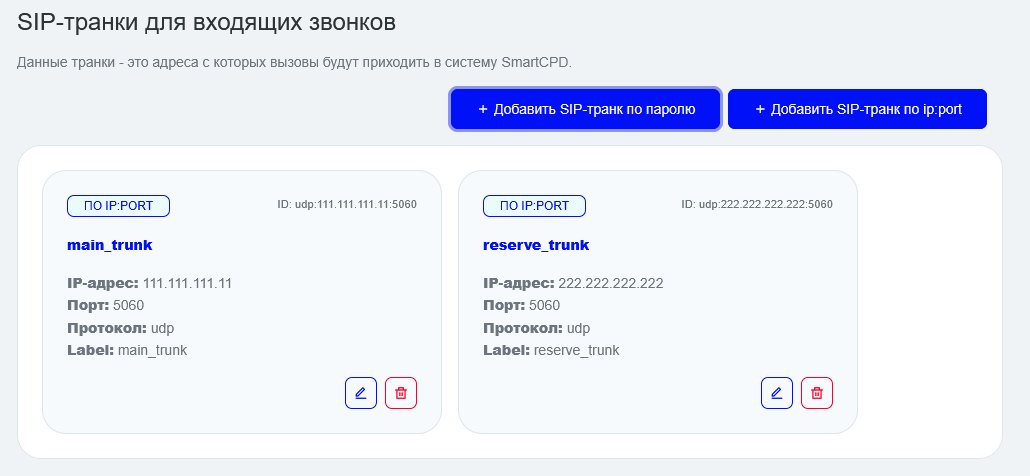
Эта вкладка используется для создания SIP-транков, с которых вызовы будут попадать в SmartCPD. Допускается создавать транки с авторизацией по IP:PORT или по логину/паролю. Для корректной работы системы нужен хотя бы один входящий транк.
- Название: название транка. Могут использоваться только латинские буквы, числа и нижние подчеркивания;
- Label: метка, используемая для сегментации вызовов в разделе “Метрики”. Могут использоваться только латинские буквы, числа и нижние подчеркивания;
- Для транка с авторизацией по IP:PORT нужно указать IP-адрес, порт и протокол (udp/tcp/tls);
- Для транка с авторизацией по логину/паролю нужно указать логин и пароль. Протокол определяется по регистрации.
Исходящие транки#
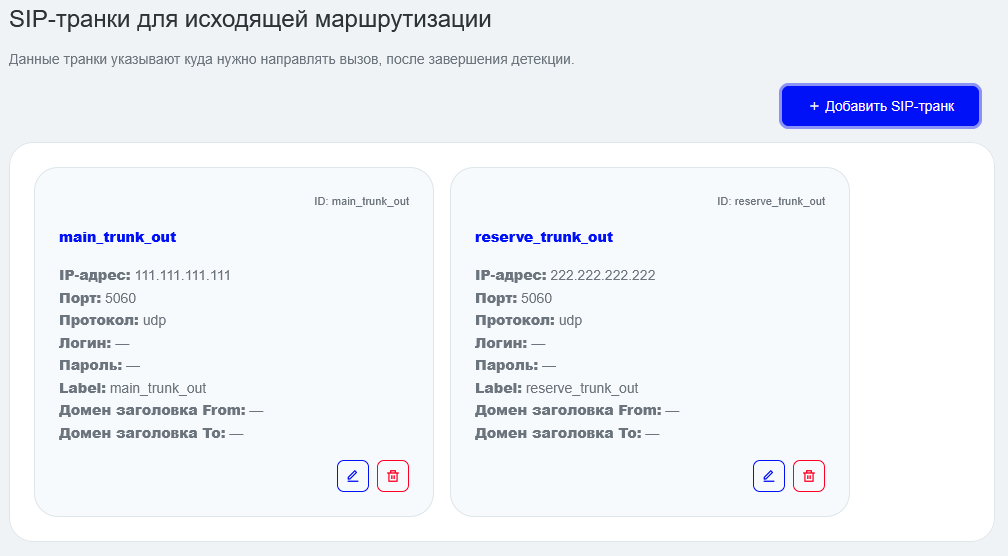
Эта вкладка используется для создания SIP-транков, в которые вызовы будут уходить после детекции. При использовании схемы “петля” допускается, чтобы исходящий транк полностью совпадал со входящим транком, с которого пришел вызов. Для корректной работы системы нужен хотя бы один исходящий транк.
Обязательные настройки:
- Название: название транка. Могут использоваться только латинские буквы, числа и нижние подчеркивания;
- Label: метка, используемая для сегментации вызовов в разделе “Метрики”. Могут использоваться только латинские буквы, числа и нижние подчеркивания;
- IP: адрес транка;
- Порт: порт транка;
- Протокол: UDP, TCP, TLS.
Опциональные настройки:
- Логин: имя пользователя для авторизации на шлюзе клиента, если она там требуется;
- Пароль: пароль авторизации;
- Domain в заголовке From: значение домена для заголовка From;
- Domain в заголовке To: значение домена для заголовка To.
Маршруты#
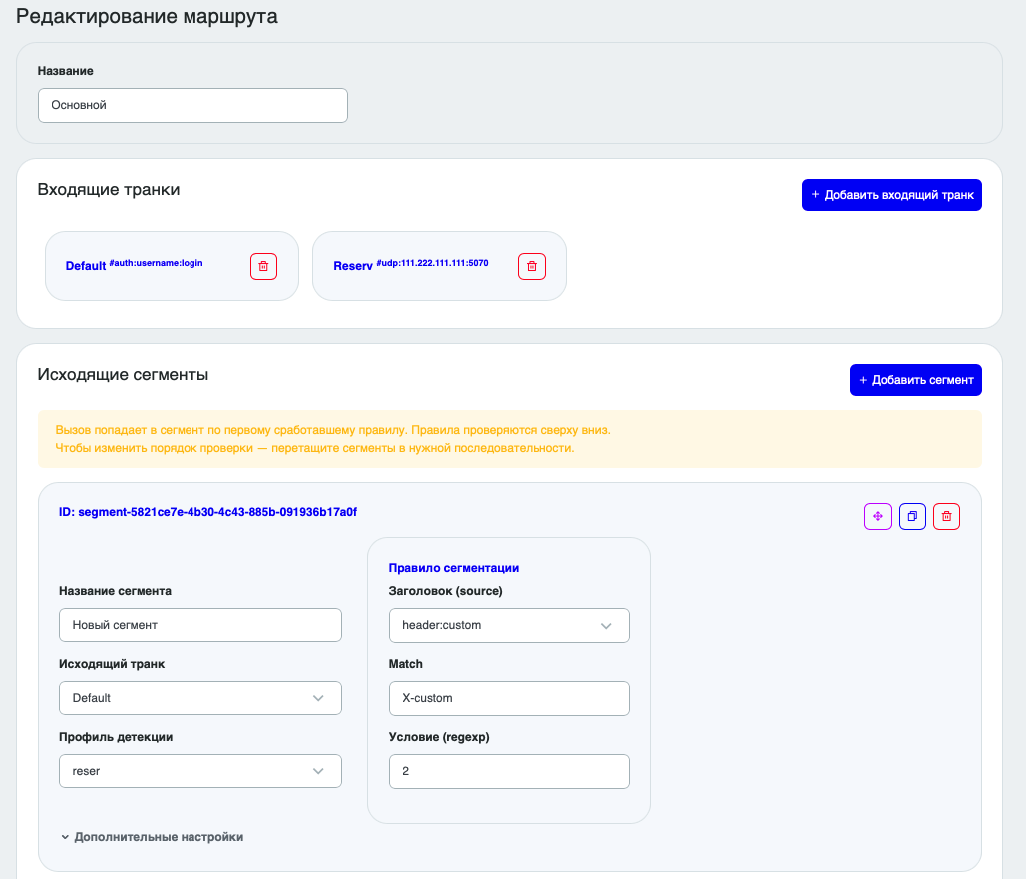 Данная вкладка позволяет настроить маршрут.
Маршрут состоит из входящих транков, из которых вызовы попадают в систему и исходящих сегментов.
Исходящий сегмент - это набор из правила + профиля детекции + исходящего транка.
Минимально необходим один входящий транк + один сегмент с одним исходящим транком. Пример минимальной настройки на скриншоте в начале данного раздела.
Когда в систему поступает звонок, она сначала проверяет, есть ли его входящий транк среди настроенных. Если такой транк найден, система начинает последовательно — сверху вниз — проверять сегменты и искать первое правило, которое подходит под этот вызов. Если ни одно правило не подошло, звонок направляется в сегмент по умолчанию. Порядок сегментов можно менять местами простым перетаскиванием, а при необходимости дублировать уже настроенные сегменты.
Настройки сегмента#
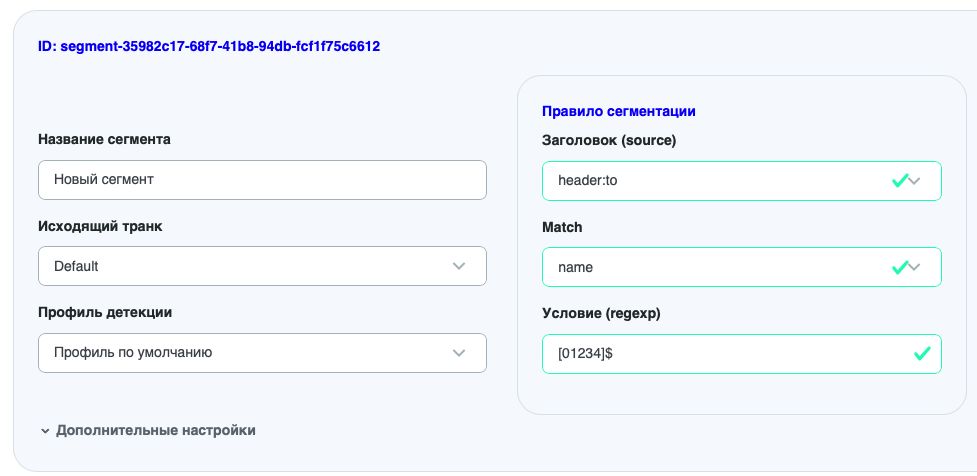 Обязательные настройки:
Название сегмента — отображаемой название сегмента
Исходящий транк — На какой исходящий SIP-транк маршрутизируются вызовы, попавшие в данный сегмент. Один и тот же исходящий транк может принадлежать нескольким сегментам, например если вы хотите настроить А-Б тест. Если вызов нужно вернуть на входящий транк - необходимо выбрать опцию “Совпадает со входящим”
Профиль детекции — профиль детекции, который будет использоваться на данном сегменте. Отвечает за все настройки детекции которые не относятся к SIP-маршрутизации
Правило сегментации — правило, по которому вызов попадёт в данный сегмент.
Опциональные настройки:
- callid — имя заголовка для callid
- subst_from_name — sed выражение для трансформации имени заголовка From
- subst_to_name — sed выражение для трансформации имени заголовка To
- headers — массив SIP-заголовков, которые нужно пробрасывать на исходящий транк
- bridge - способ соединения вызова. Если значение не задано, используется Re-INVITE. Подробнее описано в архитектуре в разделе SIP.
Правила сегментации#
- Заголовок (source) — SIP-заголовок, который будет проверяться
- match — проверяемая часть заголовка. Для header:from и header:to может иметь значение name или domain, для header:custom должен содержать имя заголовка, например, “X-Custom”.
- Условие (regexp) — регулярное выражение.
Например, правило на скриншоте выше будет срабатывать, когда мы звоним на номера, которые оканчиваются на 0,1,2,3,4. Данное правило позволяет применить особые настройки на 50% вызовов, чтобы проверить их эффективность.
Настройки детекции#
Эта вкладка отвечает за настройки профилей детекции и настройку роликов для пробития тишины.
Профили#
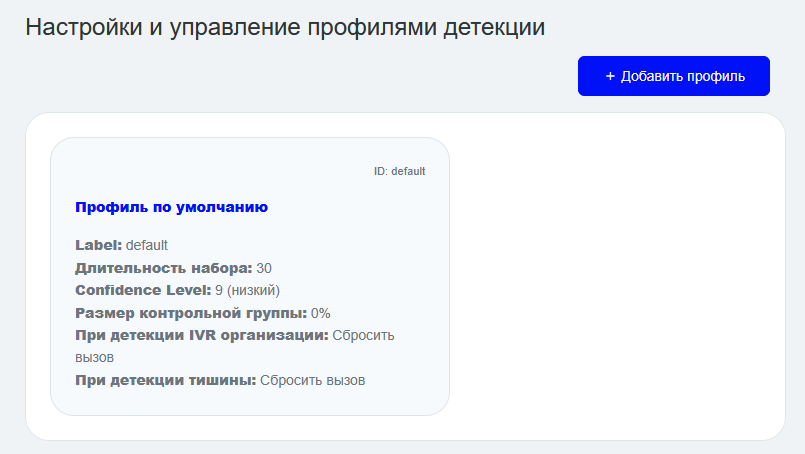
В этой вкладке можно создавать профили детекции.
Профиль детекции – это набор параметров, отвечающих за строгость детекции; способ разговорить тишину, реакции на тишину и прочие настройки, отвечающие за детекцию.
По умолчанию создан профиль Default который нельзя удалять/редактировать. Профиль Default используется во всех маршрутах по умолчанию.
Создание профиля детекции#
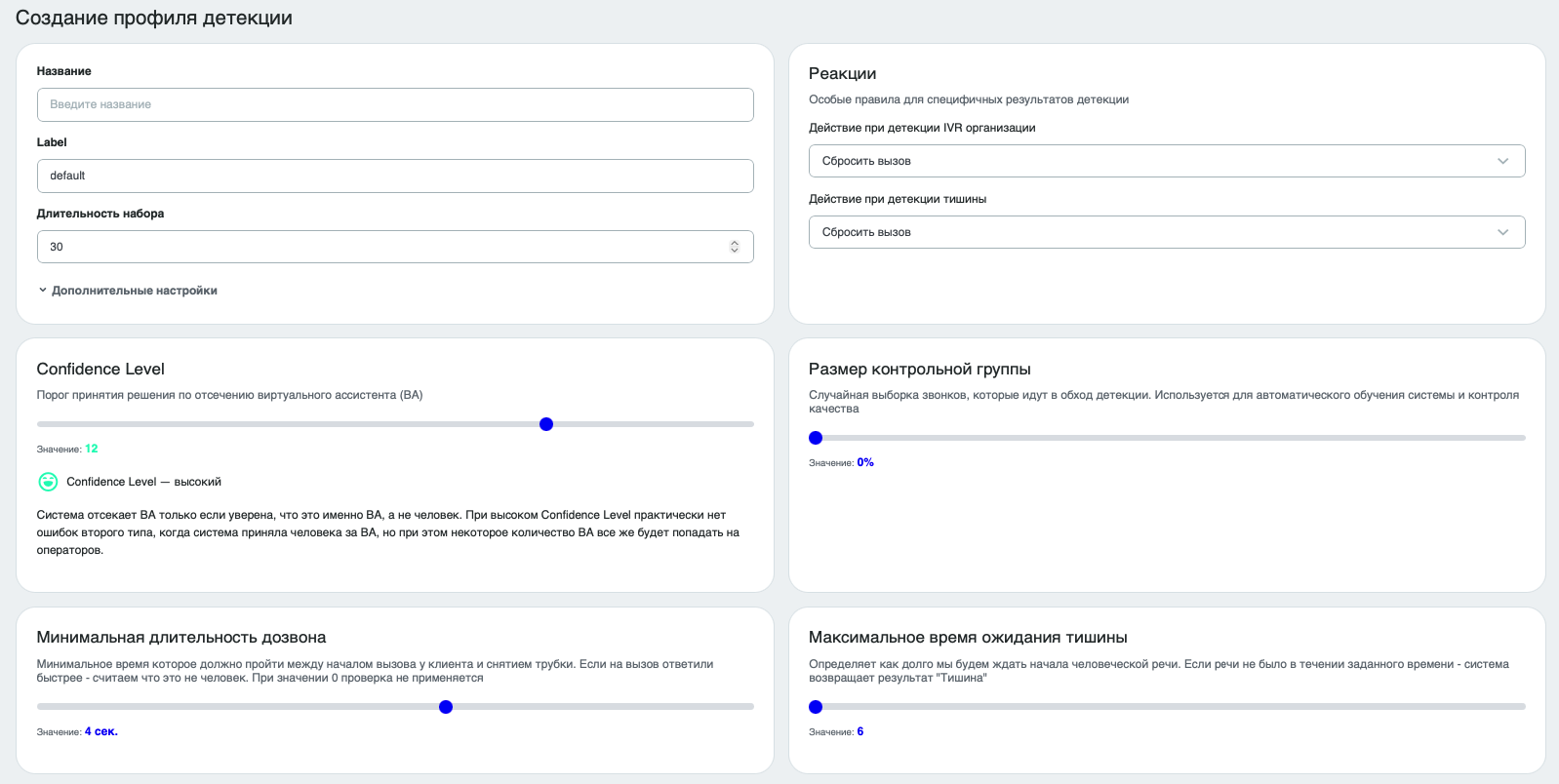
- Название: отображаемое название профиля.
- Label: метка, используемая для сегментации вызовов в разделе “Метрики”. Могут использоваться только латинские буквы, числа и нижние подчеркивания.
Настройка длительности набора
Укажите длительность (в секундах), которая настраивается на стороне дайлера. Эта опция определяет время ожидания ответа. Например, при таймауте 30 секунд и длительности работы CPD 7 секунд, вызов будет завершён через 23 секунды.
Дополнительные настройки: LSTM human_softmax - опция для корректировки строгости нейросети. Использовать только по рекомендациям от вендора, по умолчанию должно стоять 0.
Кол-во циклов проверки при отсутствии речи - при признаках отсутствия речи - цикл детекции будет начинаться сначала, и повторяться N раз, в зависимости от данной настройки.
Реакции#
Особые правила для специфичных результатов детекции.
- Действие при детекции IVR организации: соединять или сбрасывать при обнаружении ключевых слов, говорящих о том, что мы попали в организацию.
- Действие при детекции абсолютной тишины: соединять или сбрасывать. Абсолютная тишина - это когда на аудиозаписи нет никаких сигналов, в том числе помех/фоновых шумов офиса/и тому подобных.
- Действие при детекции отсутствия речи: соединять или сбрасывать. Отсутствие речи - это когда на аудиозаписи есть какие-то сигналы, но нет явных признаков речи. Результат соединять/сбрасывать применяется после выполнения всех циклов проверки.
Confidence Level#
Порог принятия решения по отсечению виртуального ассистента (ВА) Значения: от 7 до 14. Высокие значения уменьшают шанс на ошибку второго типа, когда человека ошибочно приняли за робота. Низкие значения увеличивают количество пойманных ВА. Влияет только на строгость проверки Dejavu
Таблица шансов ложного срабатывания провери Dejavu:
| Confidence Level | Шанс ложного срабатывания |
|---|---|
| 7 | 2.64 % |
| 8 | 2.44 % |
| 9 | 1.23 % |
| 10 | 0.84 % |
| 11 | 0.71 % |
| 12 | 0.64 % |
| 13 | 0.60 % |
| 14 | 0.56 % |
Данная таблица носит ориентировочный характер. Для выявления реальных показателей следует использовать механизм контрольной группы.
Размер контрольной группы#
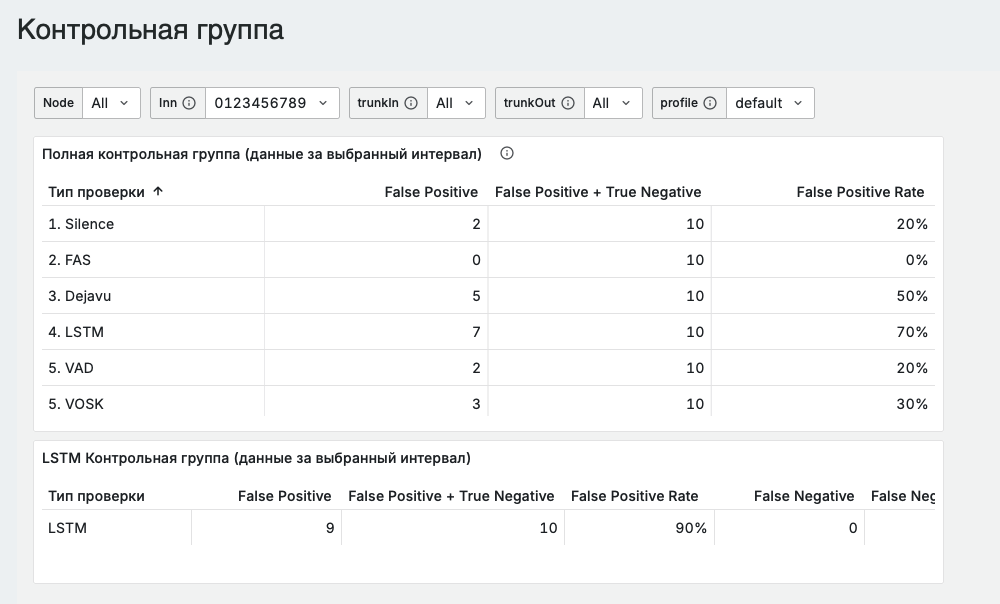
Случайная выборка звонков, которые всегда попадают на операторов, независимо от результата детекции. Используется для контроля ошибок второго типа. Может принимать значения от 0% до 5%. Устанавливать значение больше 0% нужно только в том случае, если настроена передача обратной связи от операторов в сторону решения SmartCPD. Результаты отображаются на дешборде “Контрольная группа”
Размер LSTM-контрольной группы#
Случайная выборка звонков, которые идут в обход LSTM-модели. Используется для обучения LSTM-модели на основе разметки операторов и для контроля точности модели. Устанавливать значение больше 0% нужно только в том случае, если настроена передача обратной связи от операторов в сторону решения SmartCPD. Результаты отображаются на дешборде “Контрольная группа”
Минимальная длительность дозвона#
Минимальное время которое должно пройти между началом вызова у клиента и снятием трубки. Если на вызов ответили быстрее - считаем что это не человек. Обычно человек не в состоянии ответить на звонок быстрее чем за 4 секунды. Данная опция позволяет значительно сократить время на детекцию. При значении 0 проверка не применяется.
Максимальное время ожидания тишины#
Определяет как долго мы будем ждать начала человеческой речи. Если речи не было в течении заданного времени - система возвращает результат “Тишина”
Максимальное время ожидания тишины#
Определяет как долго мы будем ждать начала человеческой речи. Если речи не было в течении заданного времени - система возвращает результат “Тишина”
Время начала проигрывания ролика#
Определяет в какой момент после ответа на вызов будет проигрываться ролик для пробития тишины
Настройки SIP response#
Данный раздел позволяет переопределить стандартные SIP-коды ответов. Допускается выбирать SIP коды 4xx и 5xx по RFC.
Пробитие тишины#
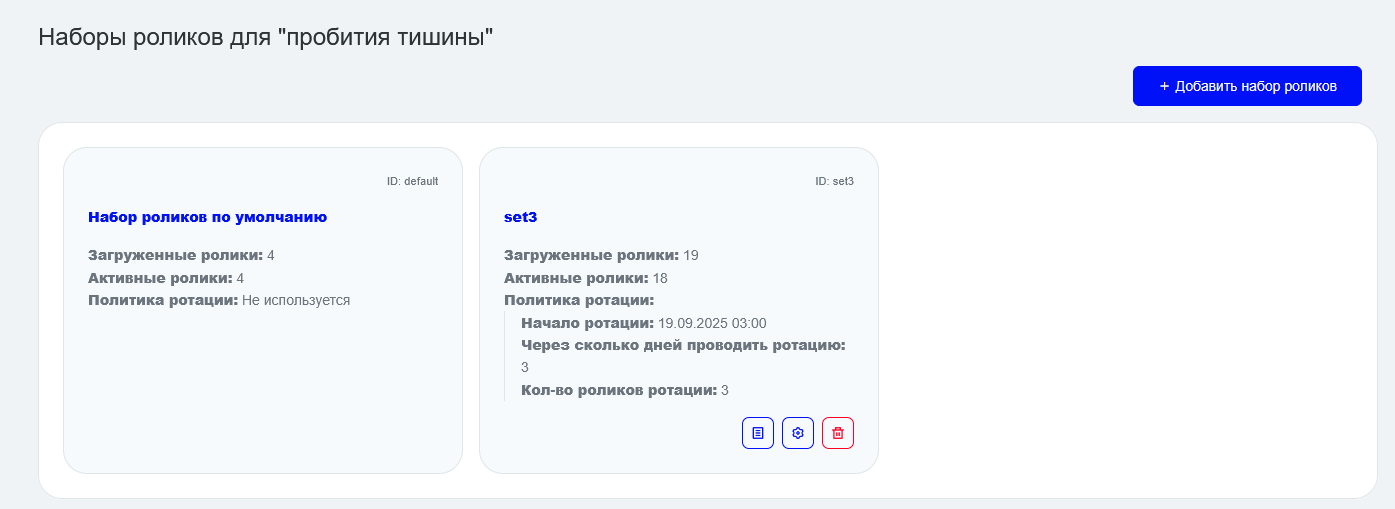
Пробитие тишины – это аудиоролики, которые начинают проигрываться, если в течении 2500 мс абонент которому мы звоним ничего не говорит. Они используются чтобы увеличить контактность и дозвониться до большего числа людей.
По умолчанию в системе создан один набор из четырёх роликов (три женских “алло” – и одно мужское).
Вы можете создавать свои наборы роликов нажатием кнопки “Добавить наборы роликов”. При добавлении набора роликов следует ввести его название на английском языке и загрузить .wav-файлы, которые должны отвечать следующим требованиям:
- Формат: PCM (без сжатия);
- Каналы: 1 (моно);
- Разрядность: 16 bit;
- Частота дискретизации: 8000 Hz;
- Endian: Little (обычно по умолчанию);
- Расширение: .wav
Созданный набор роликов в будущем нужно будет прикрепить к профилю детекции.
Как выбирается и проигрывается ролик#
- Для каждого клиента в системе хранится информация о том, какой ролик был проигран последним. Эти данные сохраняются в течение суток и обнуляются в полночь.
- Если клиенту ещё ни разу не проигрывали ролик из этого набора, система выберет любой ролик случайным образом.
- В дальнейшем ролики идут по порядку, один за другим.
- Порядок определяется алфавитно-цифровой сортировкой файлов (например, 1.wav, 2.wav, 3.wav, или a.wav, b.wav, c.wav).
- Когда система доходит до последнего ролика в списке, следующий раз она начинает сначала (циклический показ).
Автоматическая ротация роликов#
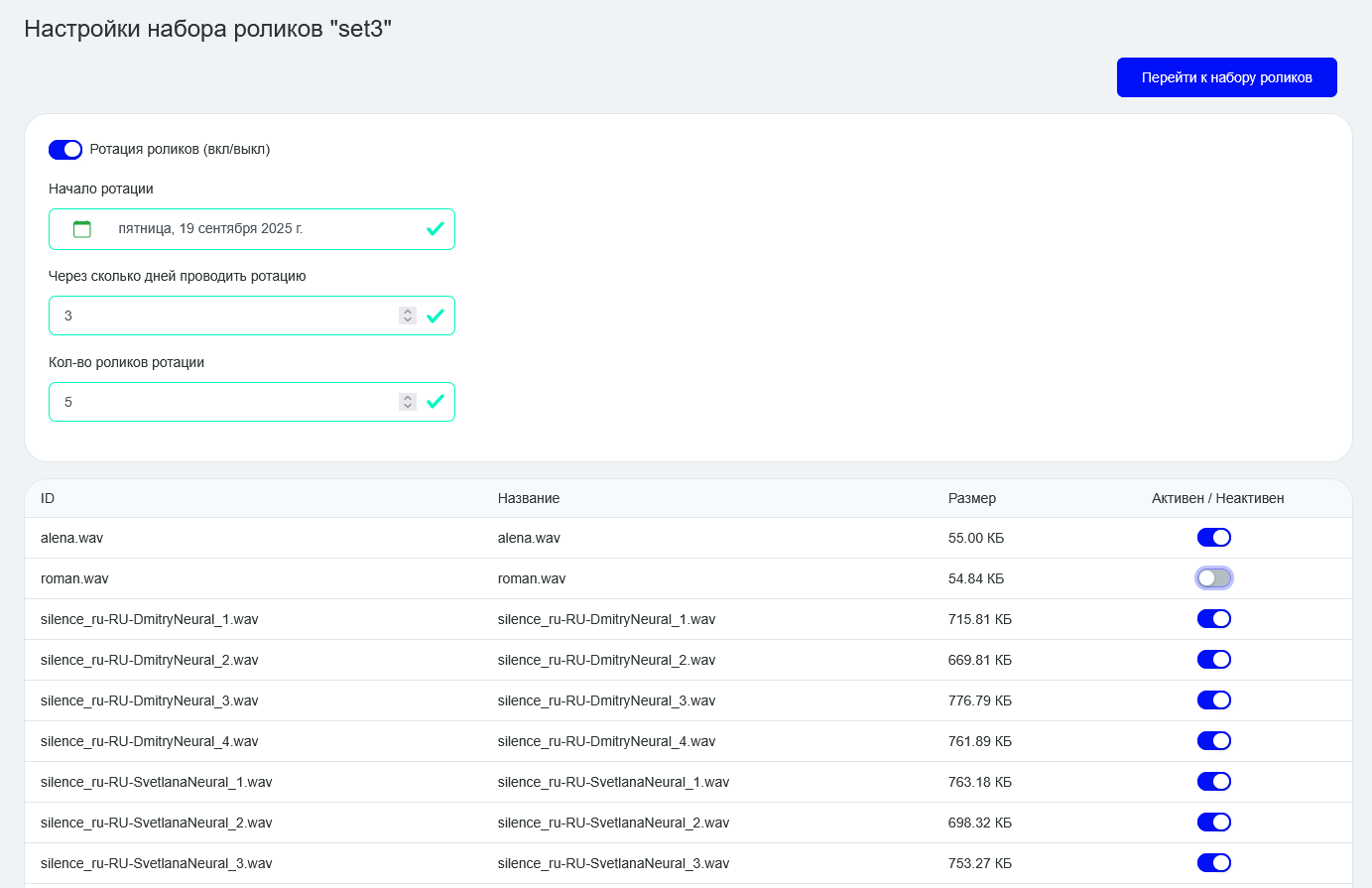
Ротация нужна для того, чтобы не использовать все ролики сразу, а показывать их «партиями». Вы задаёте:
- Начало ротации: с какой даты и времени происходит запуск (если дата в будущем, до этого момента ротации не будет);
- Через сколько дней проводить ротацию: через сколько дней меняется набор роликов (например, каждые 3 дня);
- Кол-во роликов ротации: сколько файлов из набора будет использоваться одновременно.
Важно знать:
- Все три параметра должны быть заполнены, иначе ротация не включится;
- Если указано число дней ≤ 0 или количество роликов ≤ 0, ротации не будет;
- Если указано меньше роликов, чем у вас есть в наборе, система будет поочерёдно менять их группами;
- Если указано больше роликов, чем фактически есть, ротация тоже не сработает.
Активные ролики: В выборке участвуют только те файлы, у которых включён переключатель (они входят в activeset). Если активных файлов нет, система будет молчать (тишина).
Сотрудники#
Этот раздел предназначен для управления пользователями.
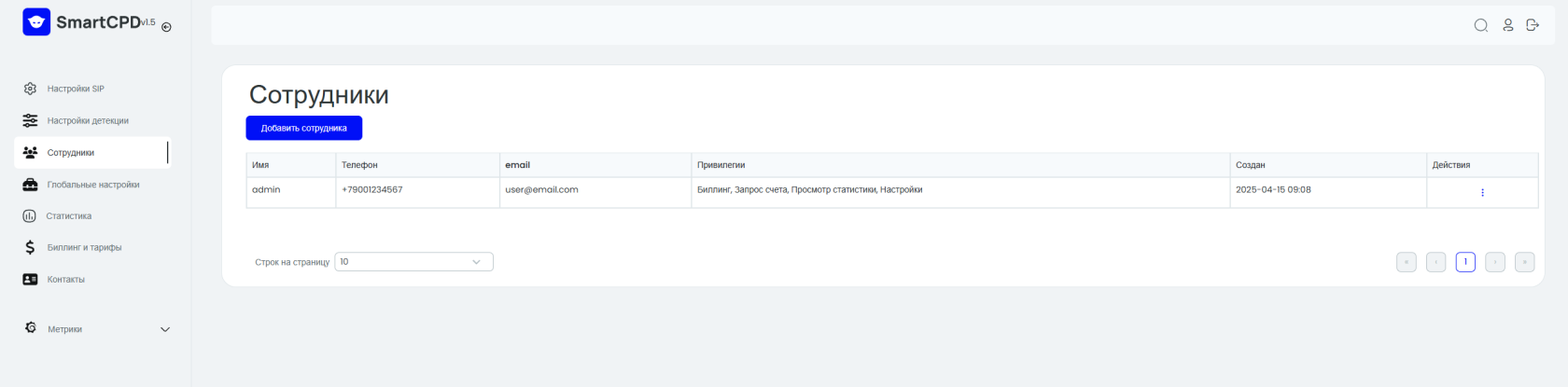
Добавление пользователя#
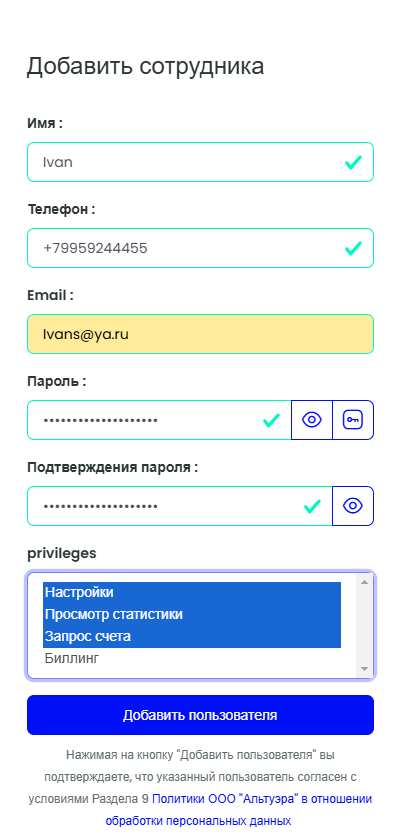
Для добавления пользователя:
- Нажмите кнопку Добавить сотрудника.
- Заполните:
- Имя;
- Телефон;
- Email;
- Пароль.
- Выберите привилегии (воспользуйтесь клавишей “CTRL” для множественного выбора):
- Настройки;
- Статистика;
- Счета;
- Биллинг.
Редактирование пользователя#
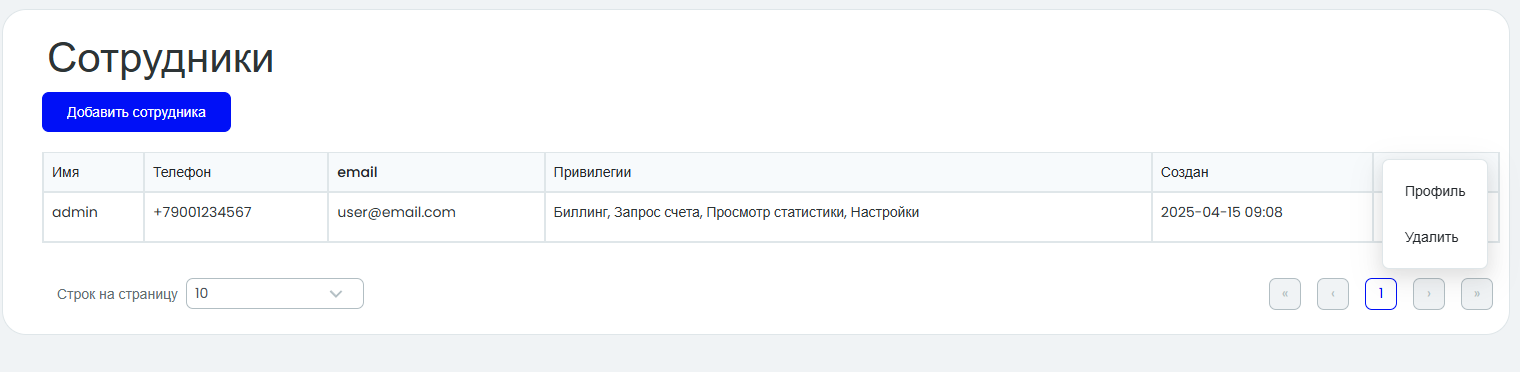
Для того, чтобы отредактировать пользователя:
- Нажмите иконку с тремя точками → “Профиль”;
- Нажмите кнопку “Редактировать”;
- Внесите изменения → “Сохранить”.
Глобальные настройки#
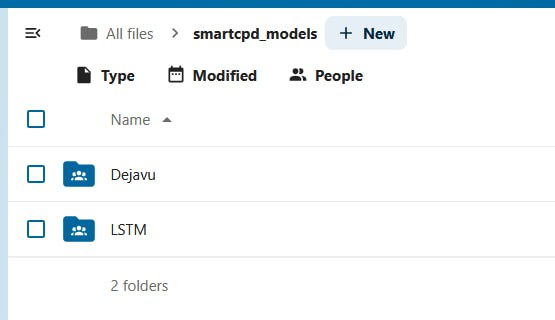
Облачные модели#
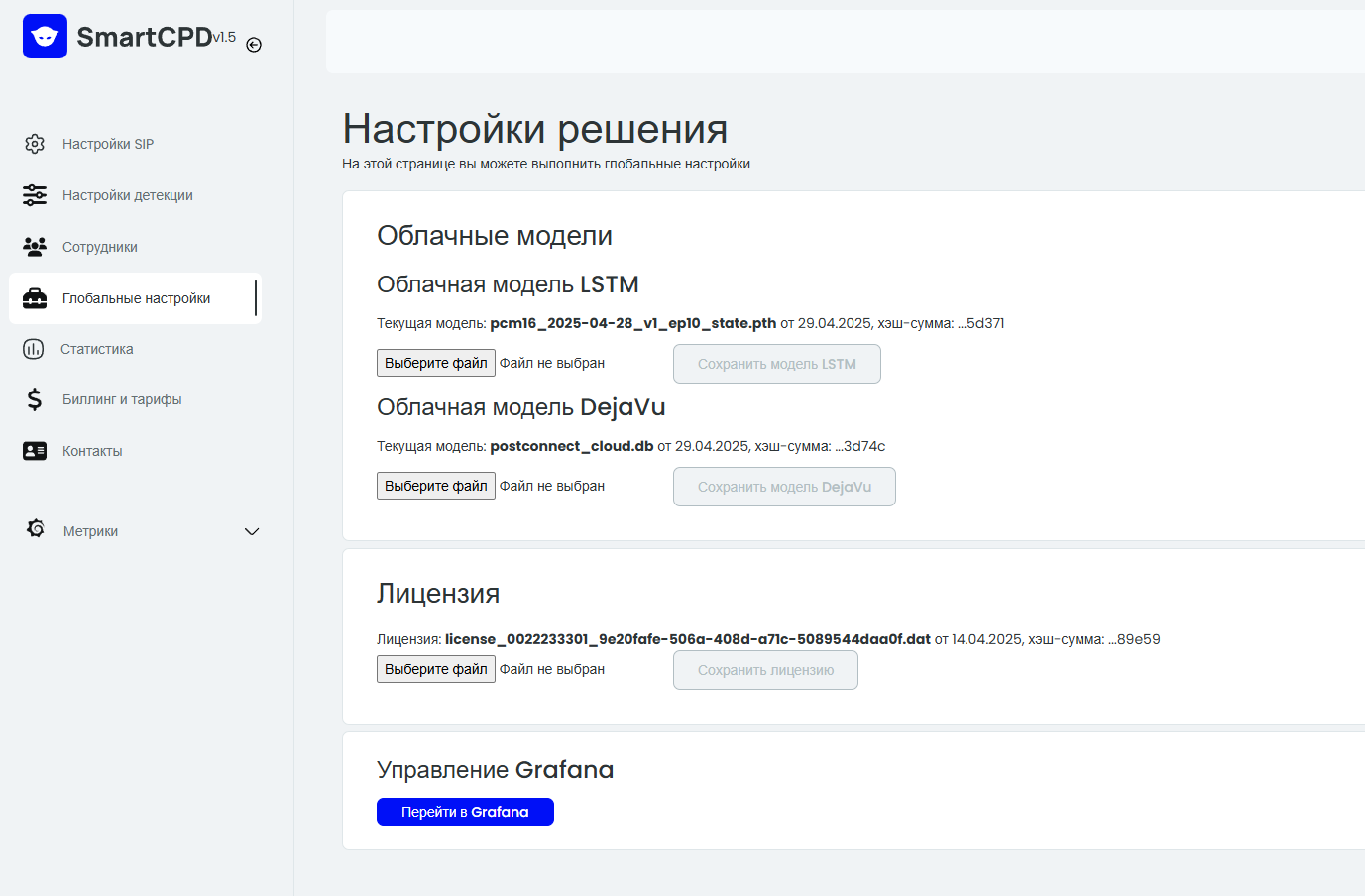
Существуют следующие модели:
- LSTM: .pth-файл;
- DejaVu: .db-файл.
Модели доступны по ссылке.
Лицензия#
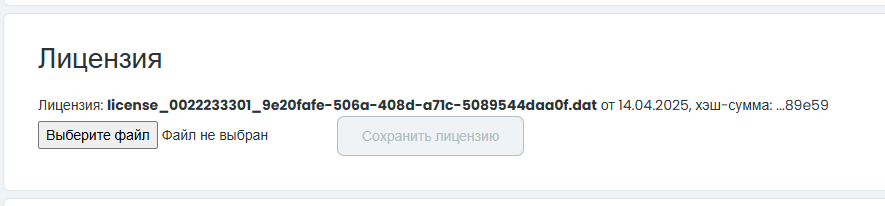
“Выберите файл” → “Сохранить лицензию”
Управление Grafana#
Интеграция с Grafana:
- Создание дашбордов;
- Отчёты и алерты;
- Интеграция Prometheus и др.
Документация доступна по ссылке.
Статистика#
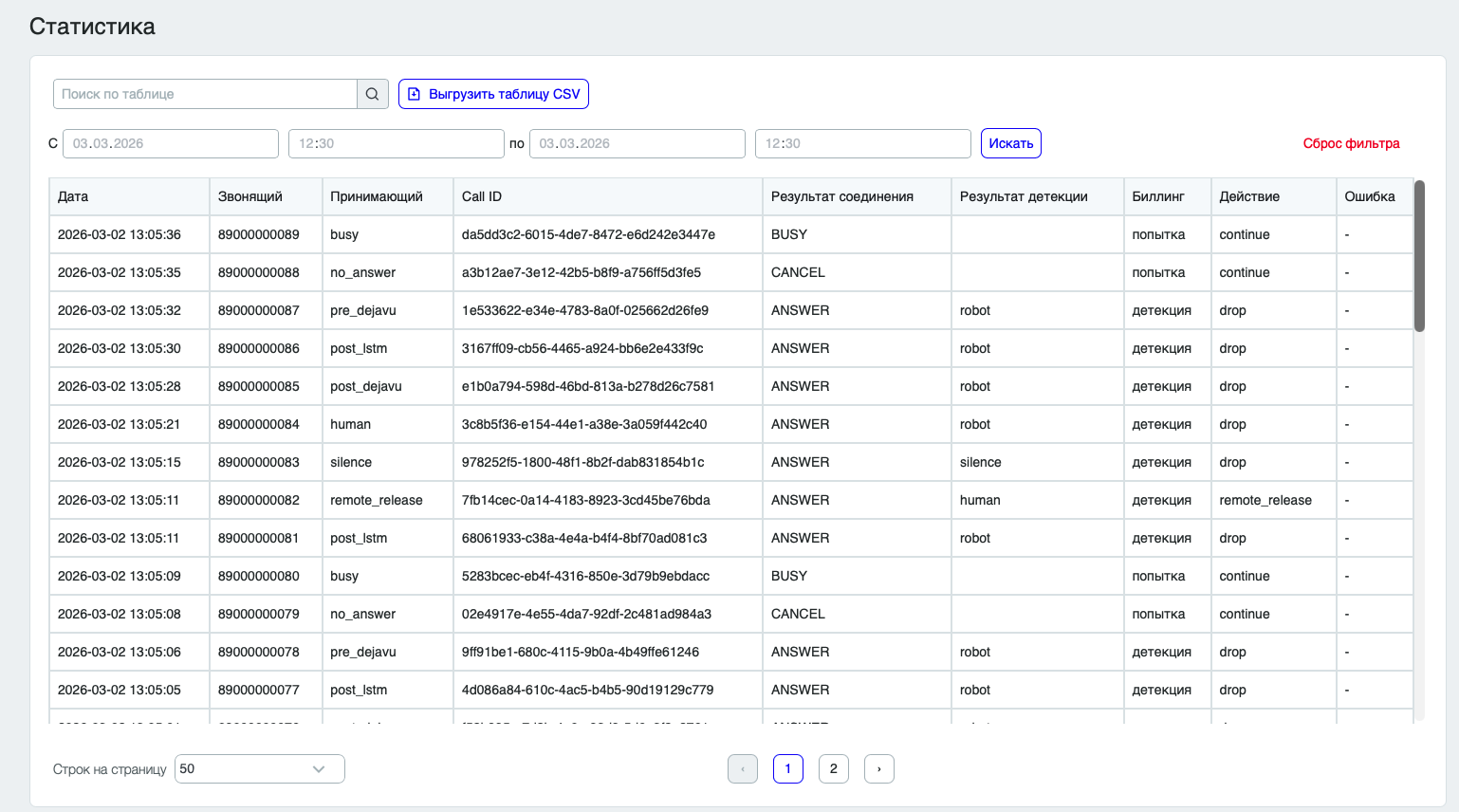
Отображаемые данные#
- Дата;
- Звонящий/принимающий;
- Call ID;
- Результат соедиения (ANSWER, NOANSWER и др.);
- Результат детекции (human, robot и др.);
- Биллинг (как считается данный вызов - как попытка или как детекция)
- Действие (что делать с данным вызовом: соединять или сбрасывать)
Фильтрация данных#
- Дата/время;
Выгрузка CSV#
- Нажмите кнопку “Выгрузить таблицу в CSV”.
Биллинг и тарифы#
Элементы интерфейса#
В интерфейсе доступны следующие элементы:
- Текущий баланс;
- Формирование отчета → выбрать месяц → “Сформировать”;
- История списаний.
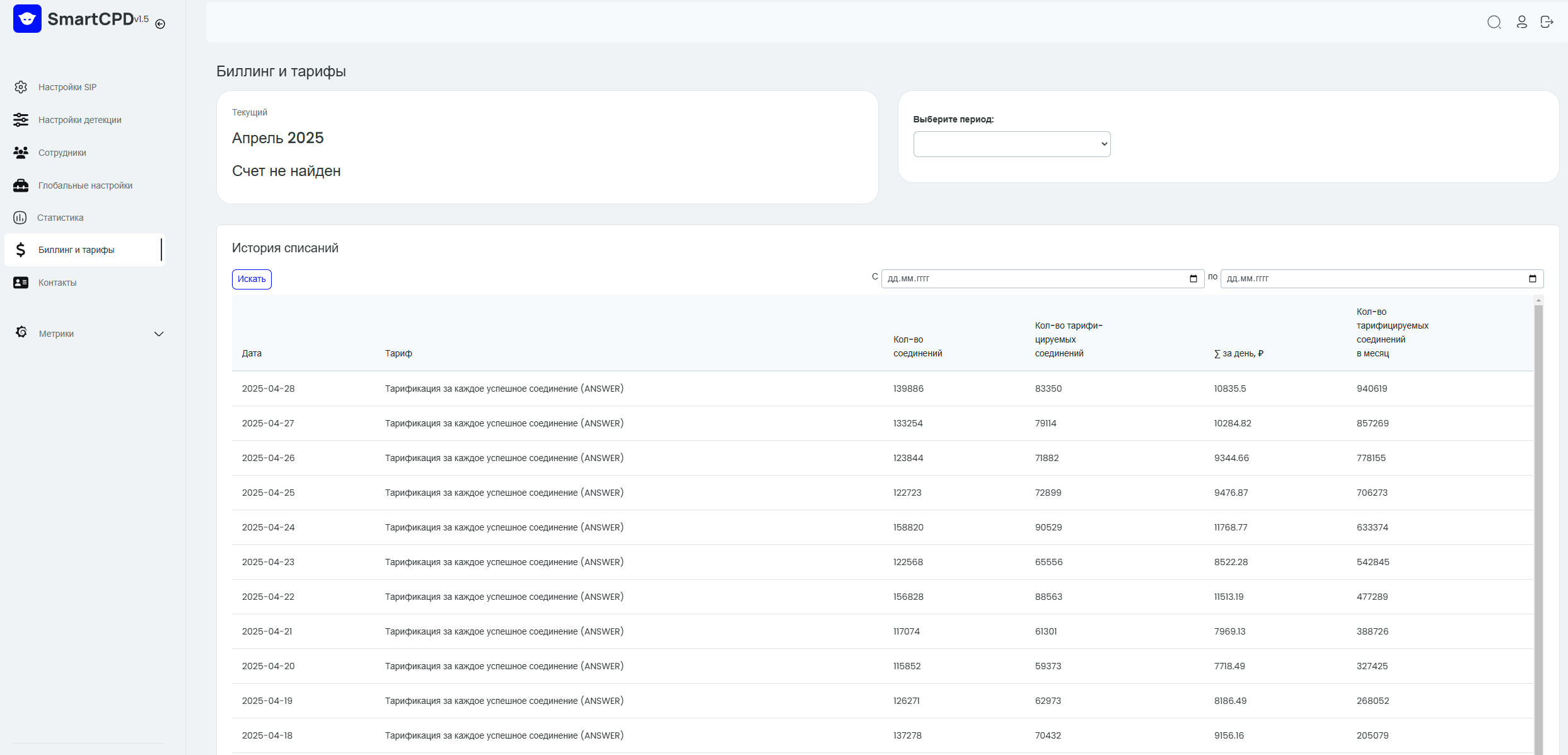
Столбцы истории списаний#
- Дата;
- Тариф;
- Соединений в день;
- Тарифицируемых соединений;
- Сумма, ₽;
- Тарифицируемых в месяц.
Контакты#
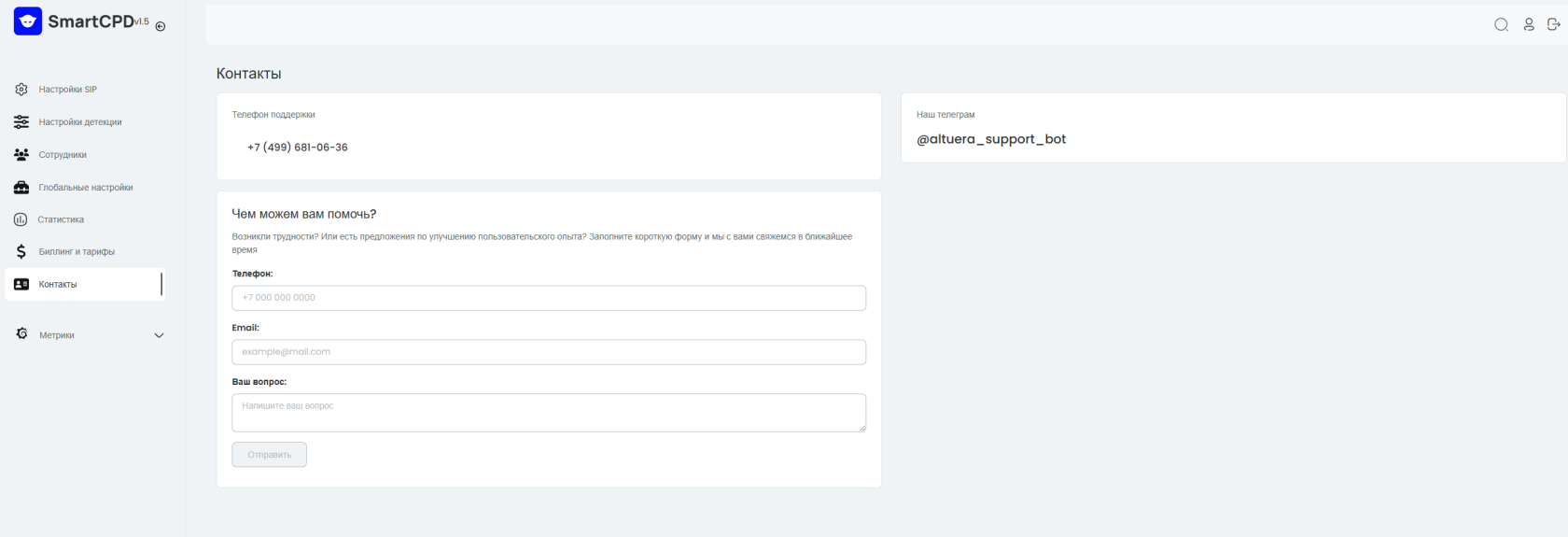
- Телефон: +7 (499) 681-06-36;
- Telegram: @altuera_support_bot;
- Форма обратной связи: телефон, email, вопрос.
Метрики#
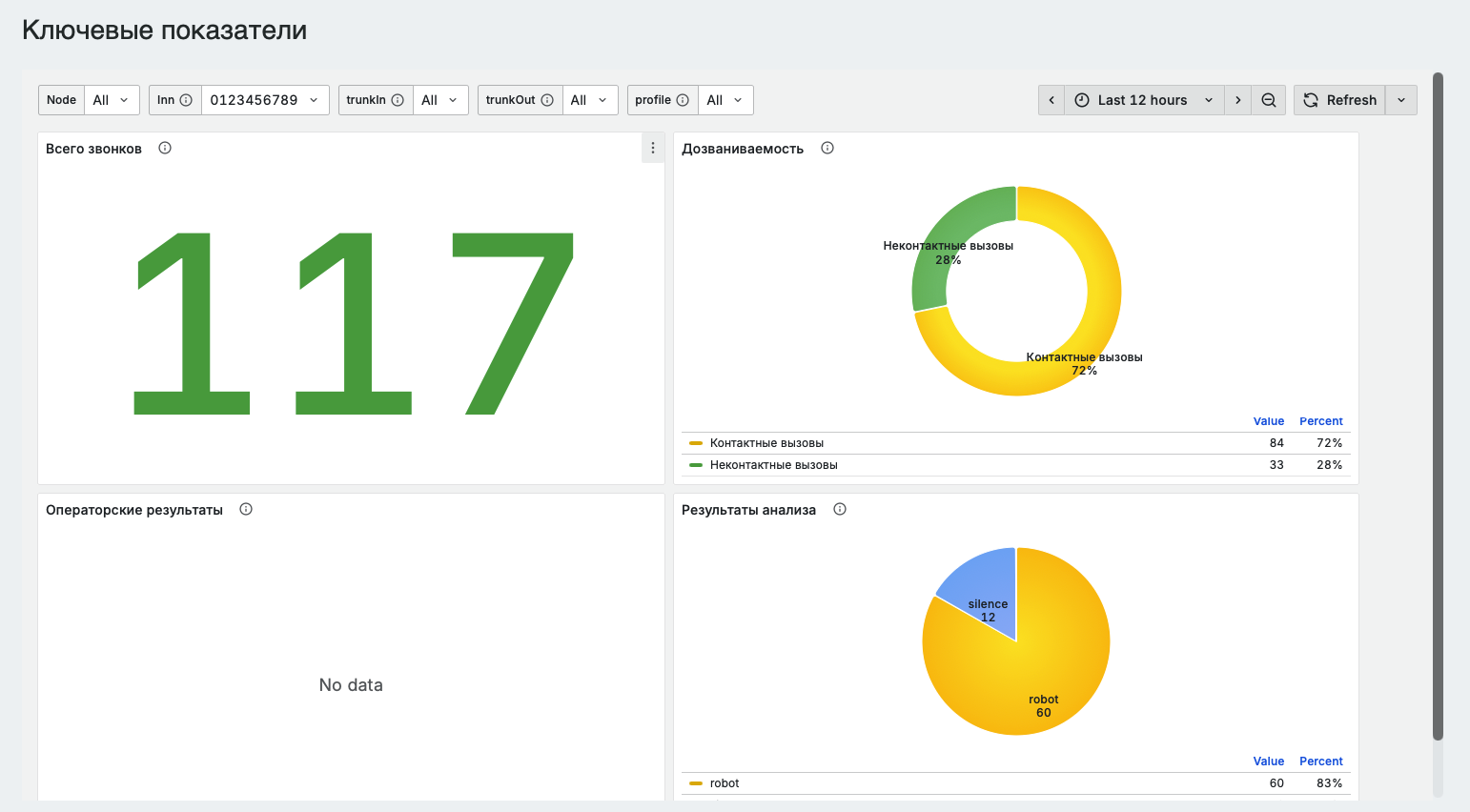
Ключеные показатели#
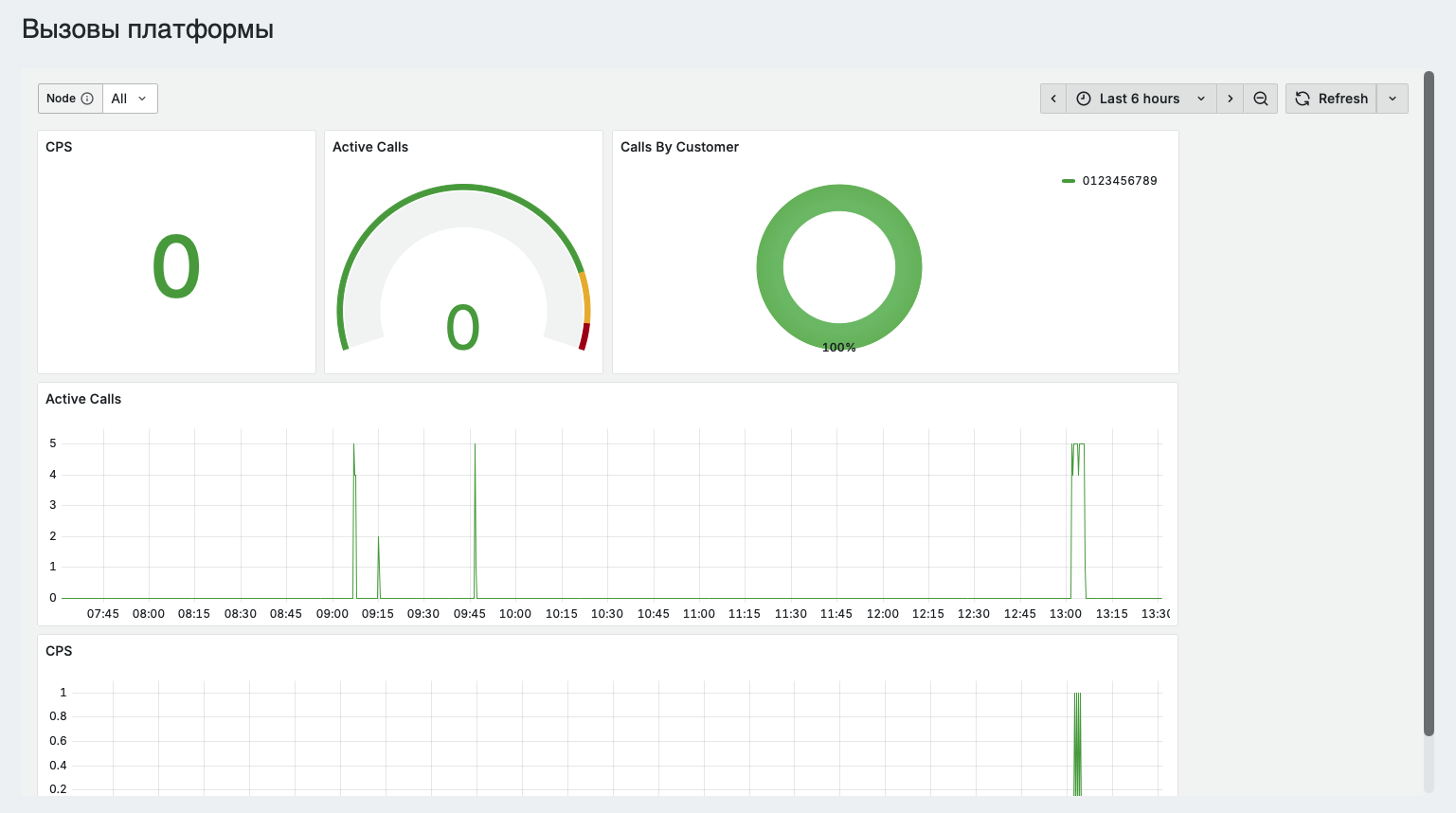
Вызовы платформы#
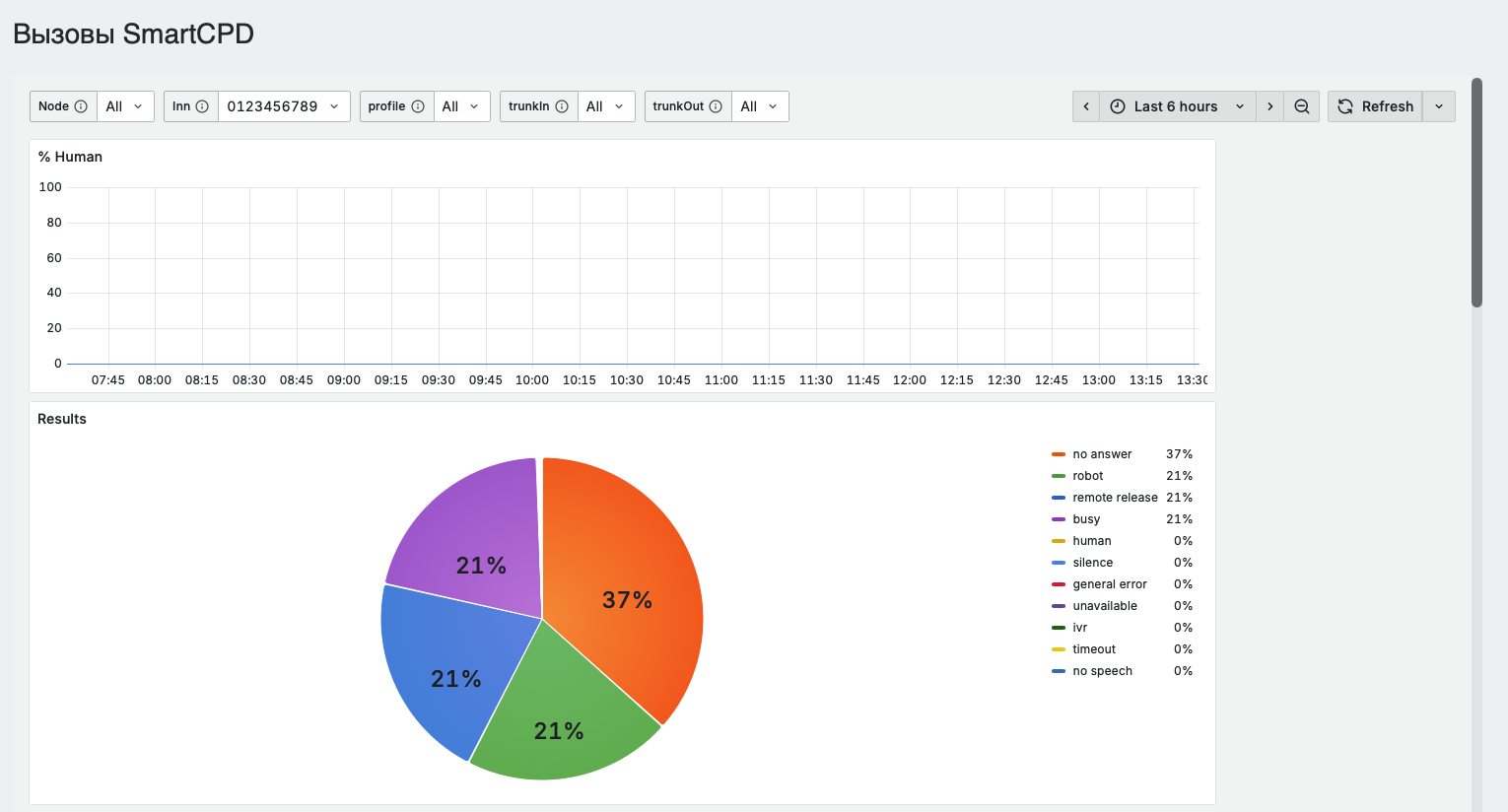
Вызовы SmartCPD#
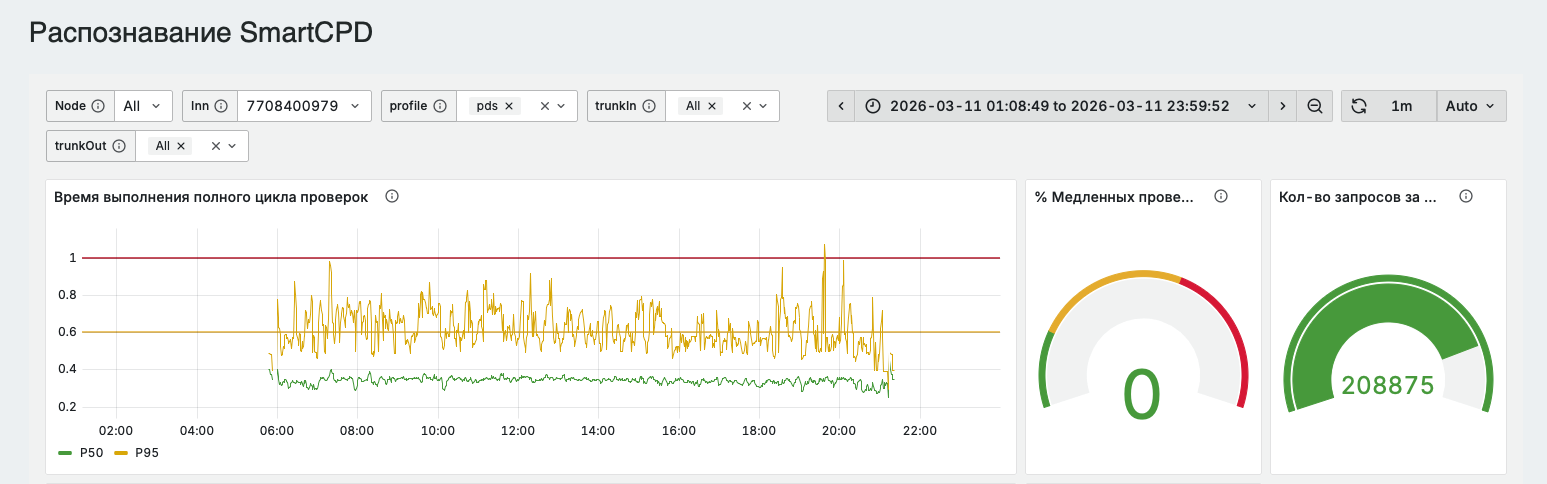
Распознавание SmartCPD#
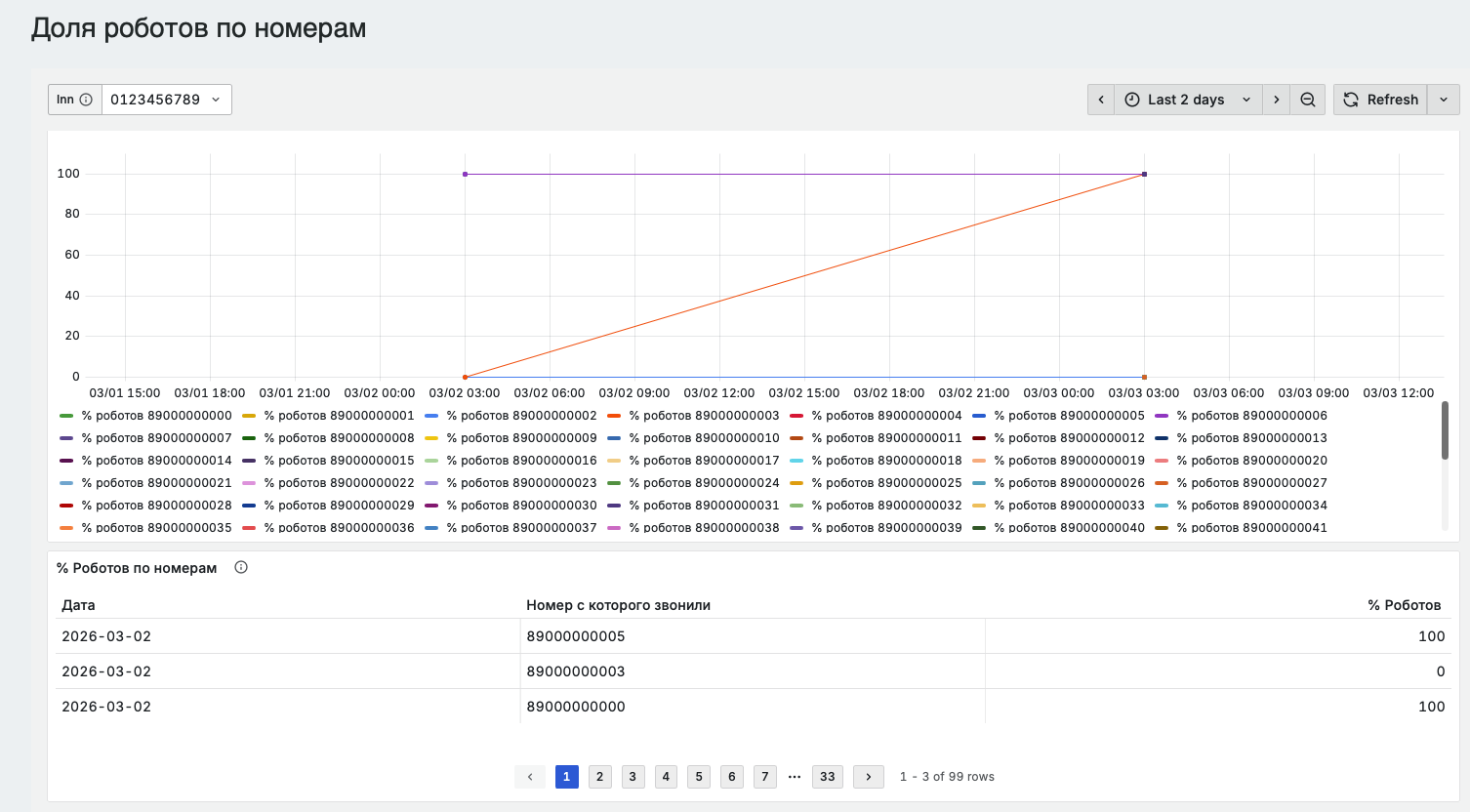
Процент роботов по номерам#
Контрольная группа#
Настройки ИБ#
В этой вкладке можно настроить политику паролей, время жизни сессии, а также защиту от перебора паролей.
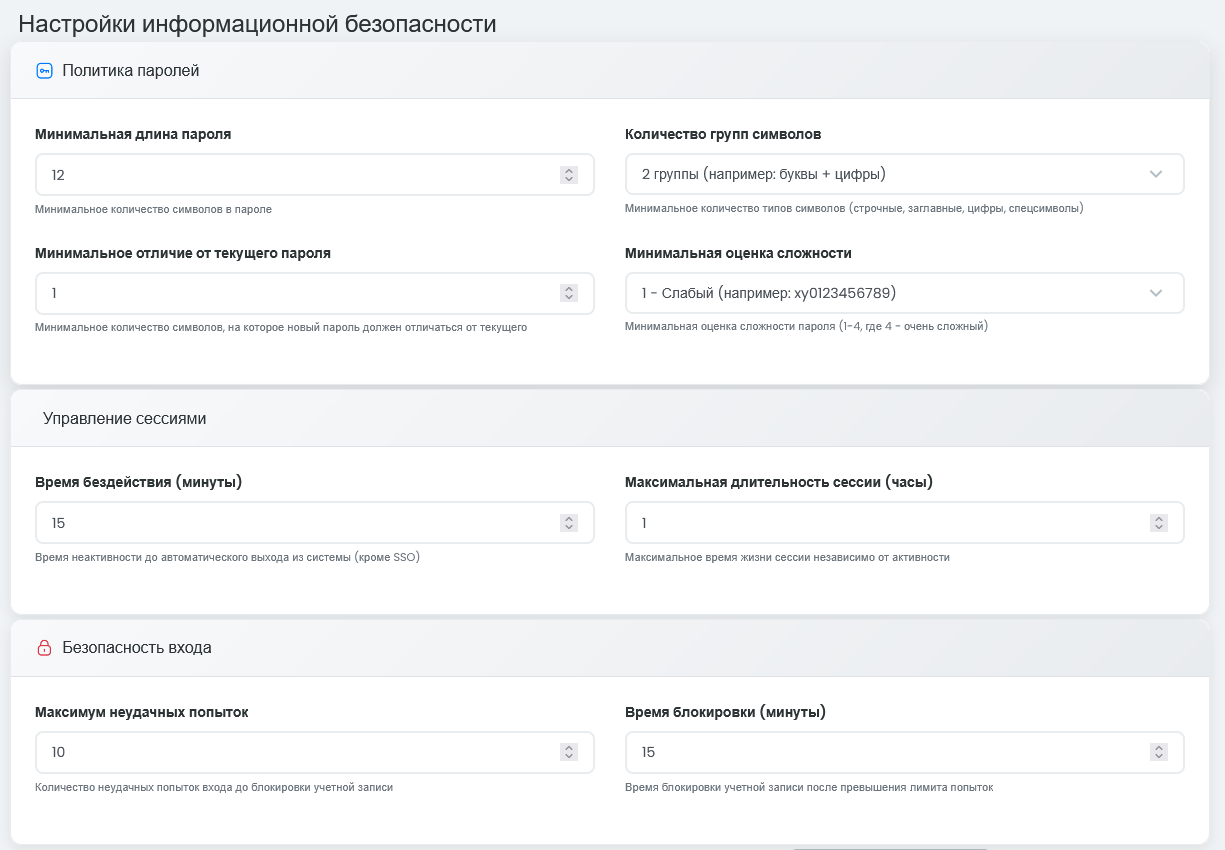
Политика паролей#
В этом разделе настраивается политика паролей для всех пользователей, кроме администраторов.
Управление сессиями#
В этом разделе можно задать время бездействия и максимальное время сессии.
Безопасность входа#
В этом разделе задаётся количество попыток ввода пароля до блокировки пользователя и продолжительность временной блокировки.
Временная блокировка снимается при удачном входе в систему после тайм-аута, или если её снимет администратор.
Ролевая модель доступа для SmartCPD#
Основные роли и привилегии#
Ролевая модель настраивается во вкладке «Роли».
- В системе заведена предустановленная роль Admin, для которой назначены все привилегии;
- Помимо этого, заведены три тестовые роли.
Роль — это определённый набор привилегий. Привилегии относятся к соответствующим сущностям и бывают двух видов: просмотр и изменение.
Чтобы иметь возможность изменять сущность, у пользователя должны быть обе привилегии на эту сущность, в противном случае, она не отобразится.
Описание сущностей и привилегий#
SIP#
Позволяет просматривать и редактировать настройки подключения и SIP-заголовка во вкладке «SIP».
Аудит#
Позволяет просматривать логи аудита.
Опции#
Позволяет просматривать и редактировать глобальные опции. Сейчас доступна опция включения/выключения записи логов аудита. У пользователя также должна быть привилегия на просмотр соответствующей вкладки.
Биллинг#
Позволяет просматривать историю списаний и запрашивать отчётные документы во вкладке «Биллинг и тарифы».
Настройка детекции#
Позволяет просматривать и редактировать параметры во вкладке «Настройки детекции».
Сотрудники#
Позволяет просматривать и редактировать список сотрудников во вкладке «Сотрудники».
Пароль сотрудника#
Позволяет менять пароль для сотрудников.
Юридическое лицо#
Позволяет редактировать информацию в профиле, во вкладке «Карточка юридического лица».
ИНН редактировать нельзя даже при наличии этой привилегии.
Лицензия#
Позволяет просматривать текущую загруженную лицензию и загружать новые лицензионные файлы во вкладке «Глобальные настройки».
ML-модель#
Позволяет просматривать и загружать модели машинного обучения во вкладке «Глобальные настройки».
Роли#
Позволяет просматривать и редактировать существующие роли во вкладке «Роли». Эта привелегия должна быть присвоена как минимум у одной роли.
Статистика#
Позволяет просматривать статистику во вкладке «Статистика».
Счёт#
Применяется только в cloud-версии продукта. В on-prem версии, описанной в настоящем документе, не используется.
Настройка безопасности#
Позволяет просматривать и редактировать параметры во вкладке «Настройки ИБ».
Аудит-логи#
Общее описание#
Аудит-логи находятся во вкладке “Аудит”. Для доступа к этой вкладке у пользователя должна быть привилегия “Аудит”.
Описание вкладки:
Записывать логи аудита? — включает или выключает сохранение аудит-логов в базу данных, из которой они потом отображаются на портале. На уже записанные аудит-логи эта опция не влияет.
Аудит-логи хранятся в основной базе данных решения в таблице “Audit”.
Описание полей:
- Дата: время фиксации события;
- Пользователь: имя пользователя, совершившего действие;
- Сущность: объект, над которым было совершено действие;
- Операция: тип операции, выполненной над объектом;
- Доп. информация: пояснения к операции, выполненной над объектом.
Сущности#
- Сотрудник: пользователь портала и его учетная запись;
- Транк: основной и резервный транк, с которого вызовы попадают в систему;
- SIP: настройки* outbound proxy*, правил детекции и confidence level;
- Заголовки звонка: SIP-заголовки;
- Приветствия: ролики, которые проговариваются при попытке “разговорить” абонента;
- ml_model: облачные модели, необходимые для детекции;
- license: лицензия;
- Опции: глобальные опции, относящиеся к работе портала.
Действия, связанные с аутентификацией#
Изменение пароля#
| Дата | Пользователь | Сущность | Операция | Доп. информация |
|---|---|---|---|---|
| 2025-05-22 21:08:57.227 | test | Сотрудник | Изменение пароля | смена своего пароля |
Вход пользователя в систему#
| Дата | Пользователь | Сущность | Операция | Доп. информация |
|---|---|---|---|---|
| 2025-05-22 21:08:57.227 | test | Сотрудник | Вход | попытка входа с email user@email.com |
Выход пользователя из системы#
| Дата | Пользователь | Сущность | Операция | Доп. информация |
|---|---|---|---|---|
| 2025-05-22 21:08:57.227 | test | Сотрудник | Выход | выход test2@email.com |
Неудачная попытка входа в систему#
| Дата | Пользователь | Сущность | Операция | Доп. информация |
|---|---|---|---|---|
| 2025-05-22 21:08:57.227 | test | Сотрудник | Вход | ошибка входа |
Действия, производимые на вкладке “Настройки SIP”#
Изменение настроек основного входящего транка#
| Дата | Пользователь | Сущность | Операция | Доп. информация |
|---|---|---|---|---|
| 2025-05-22 21:08:57.227 | admin | Транк | Изменение | обновление транка #1 |
Добавление резервного входящего транка#
| Дата | Пользователь | Сущность | Операция | Доп. информация |
|---|---|---|---|---|
| 2025-05-22 21:08:57.227 | admin | Транк | Добавление | добавление транка |
Изменение резервного входящего транка#
| Дата | Пользователь | Сущность | Операция | Доп. информация |
|---|---|---|---|---|
| 2025-05-22 21:08:57.227 | admin | Транк | Изменение | обновление транка |
Удаление резервного входящего транка#
| Дата | Пользователь | Сущность | Операция | Доп. информация |
|---|---|---|---|---|
| 2025-05-22 21:08:57.227 | admin | Транк | Удаление | удаление транка |
Изменение настроек Outbound Proxy#
| Дата | Пользователь | Сущность | Операция | Доп. информация |
|---|---|---|---|---|
| 2025-05-22 21:08:57.227 | admin | SIP | Изменение | изменение настроек SIP |
Изменения SIP-заголовков#
| Дата | Пользователь | Сущность | Операция | Доп. информация |
|---|---|---|---|---|
| 2025-05-22 21:08:57.227 | admin | Заголовки звонка | Изменение | изменение заголовков звонка |
Действия, производимые на вкладке “Сотрудники”#
Добавление сотрудника#
| Дата | Пользователь | Сущность | Операция | Доп. информация |
|---|---|---|---|---|
| 2025-05-22 21:08:57.227 | admin | Сотрудник | Добавление | добавление сотрудника user@email.ru |
Удаление сотрудника#
| Дата | Пользователь | Сущность | Операция | Доп. информация |
|---|---|---|---|---|
| 2025-05-22 21:08:57.227 | admin | Сотрудник | Удаление | удаление сотрудника user@email.ru |
Блокировка сотрудника#
| Дата | Пользователь | Сущность | Операция | Доп. информация |
|---|---|---|---|---|
| 2025-05-22 21:08:57.227 | admin | Сотрудник | Изменение статуса | новый статус сотрудника user@email.ru: banned |
Разблокировка сотрудника#
| Дата | Пользователь | Сущность | Операция | Доп. информация |
|---|---|---|---|---|
| 2025-05-22 21:08:57.227 | admin | Сотрудник | Изменение статуса | новый статус сотрудника user@email.ru: active |
Изменение привилегий сотрудника#
| Дата | Пользователь | Сущность | Операция | Доп. информация |
|---|---|---|---|---|
| 2025-05-22 21:08:57.227 | admin | Сотрудник | change_roles | изменение ролей сотрудника test@email.com на [‘billing’] |
Действия, производимые на вкладке “Настройки детекции”#
Изменение настроек детекции#
| Дата | Пользователь | Сущность | Операция | Доп. информация |
|---|---|---|---|---|
| 2025-05-22 21:08:57.227 | admin | SIP | Изменение | изменение настроек SIP |
Изменение настроек Confidence Level#
| Дата | Пользователь | Сущность | Операция | Доп. информация |
|---|---|---|---|---|
| 2025-05-22 21:08:57.227 | admin | SIP | Изменение | изменение настроек SIP |
Изменение настроек “Приветствия”#
| Дата | Пользователь | Сущность | Операция | Доп. информация |
|---|---|---|---|---|
| 2025-05-22 21:08:57.227 | admin | Приветствия | Изменение | изменение роликов |
Действия, производимые на вкладке “Глобальные настройки”#
Обновление облачной модели#
| Дата | Пользователь | Сущность | Операция | Доп. информация |
|---|---|---|---|---|
| 2025-05-22 21:08:57.227 | admin | ml_model | Добавление | добавление ML-модели |
Обновление лицензии#
| Дата | Пользователь | Сущность | Операция | Доп. информация |
|---|---|---|---|---|
| 2025-05-22 21:08:57.227 | admin | license | Добавление | добавление лицензии |
Действия, производимые на вкладке “Аудит”#
Включение аудит-логов#
| Дата | Пользователь | Сущность | Операция | Доп. информация |
|---|---|---|---|---|
| 2025-05-22 21:08:57.227 | admin | Опции | Изменение | обновление настройки audit.active=true |
Выключение аудит-логов#
| Дата | Пользователь | Сущность | Операция | Доп. информация |
|---|---|---|---|---|
| 2025-05-22 21:08:57.227 | admin | Опции | Изменение | обновление настройки audit.active=false |
Действия, производимые на вкладке “Роли”#
Создание роли#
| Дата | Пользователь | Сущность | Операция | Доп. информация |
|---|---|---|---|---|
| 2025-05-22 21:08:57.227 | admin | Роль | Добавление | создание роли engineer с привилегиями [] |
Удаление роли#
| Дата | Пользователь | Сущность | Операция | Доп. информация |
|---|---|---|---|---|
| 2025-05-22 21:08:57.227 | admin | Роль | Удаление | удаление роли engineer |
Изменение роли#
| Дата | Пользователь | Сущность | Операция | Доп. информация |
|---|---|---|---|---|
| 2025-05-22 21:08:57.227 | admin | Роль | Изменение | обновление роли engineer. Привилегии: [] |
