Руководство пользователя
Настройки компании#
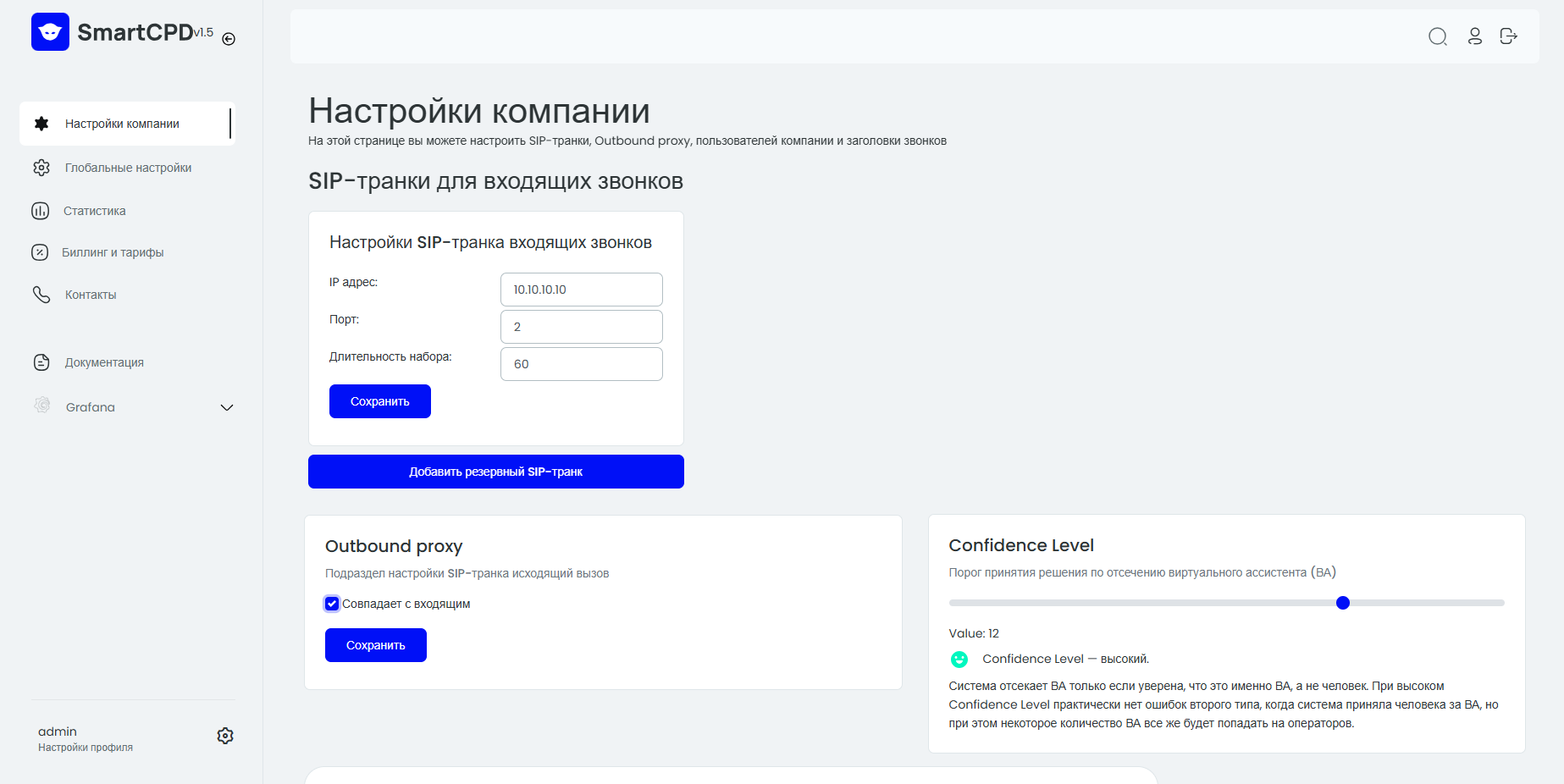
Раздел “Настройки компании” позволяет конфигурировать параметры подключения, регулировать уровень уверенности в определении виртуальных ассистентов и управлять настройками SIP-транка.
Основные элементы конфигурации#
Настройки SIP-транка:
- Входящий вызов: Опция для включения или отключения регистрации на платформе.
- Регистрация: Варианты регистрации “Да” или “Нет”.
- Логин для авторизации (ИНН): Поле для ввода ИНН компании, используемого в качестве имени пользователя.
- Пароль: Поле для ввода пароля с возможностью его отображения. (Если в строке регистрация выбрано “Да”)
- Длительность набора: Поле для ввода времени ожидания ответа на вызов в секундах.
- Кнопка “Сохранить”: Сохраняет изменения в настройках SIP-транка.
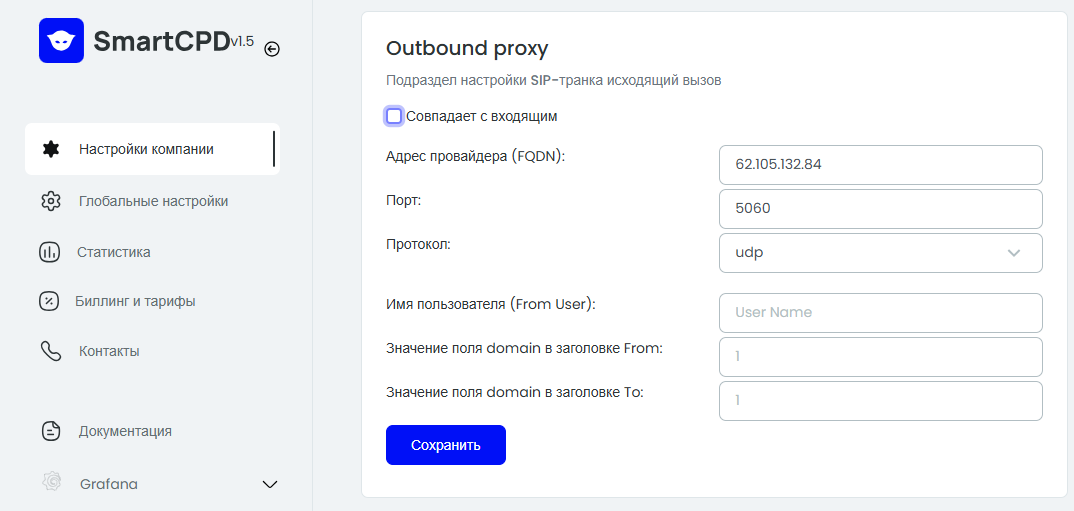
Outbound Proxy:
- Совпадает с входящим: Флажок, указывающий, что настройки исходящего прокси совпадают с настройками входящего прокси.
- Адрес провайдера (FQDN): Поле для ввода полного доменного имени (Fully Qualified Domain Name) или IP-адреса провайдера.
- Порт: Поле для ввода порта, через который будут проходить SIP-запросы.
- Регистрация: Радиокнопки для выбора режима регистрации:
- Да: Включает режим регистрации на платформе.
- Нет: Отключает режим регистрации.
- Протокол: Выпадающий список для выбора протокола передачи данных (например, UDP, TCP, TLS).
- Имя пользователя: Поле для ввода имени пользователя, используемого для авторизации.
- Значение поля domain в заголовке From: Поле для ввода значения домена в заголовке From SIP-запроса.
- Значение поля domain в заголовке To: Поле для ввода значения домена в заголовке To SIP-запроса.
- Кнопка “Сохранить”: Кнопка для сохранения внесенных изменений.
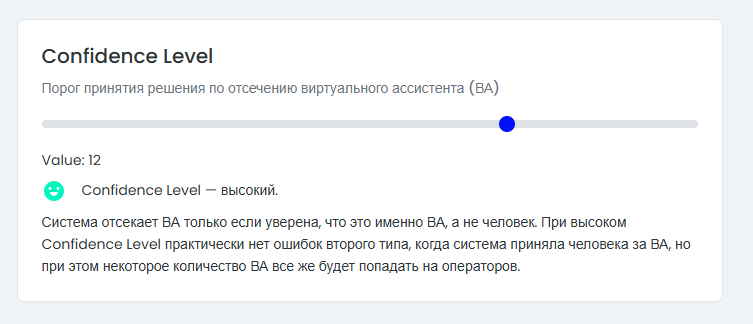
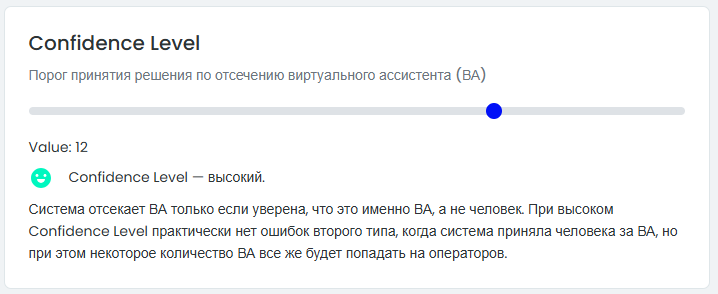
Confidence Level:
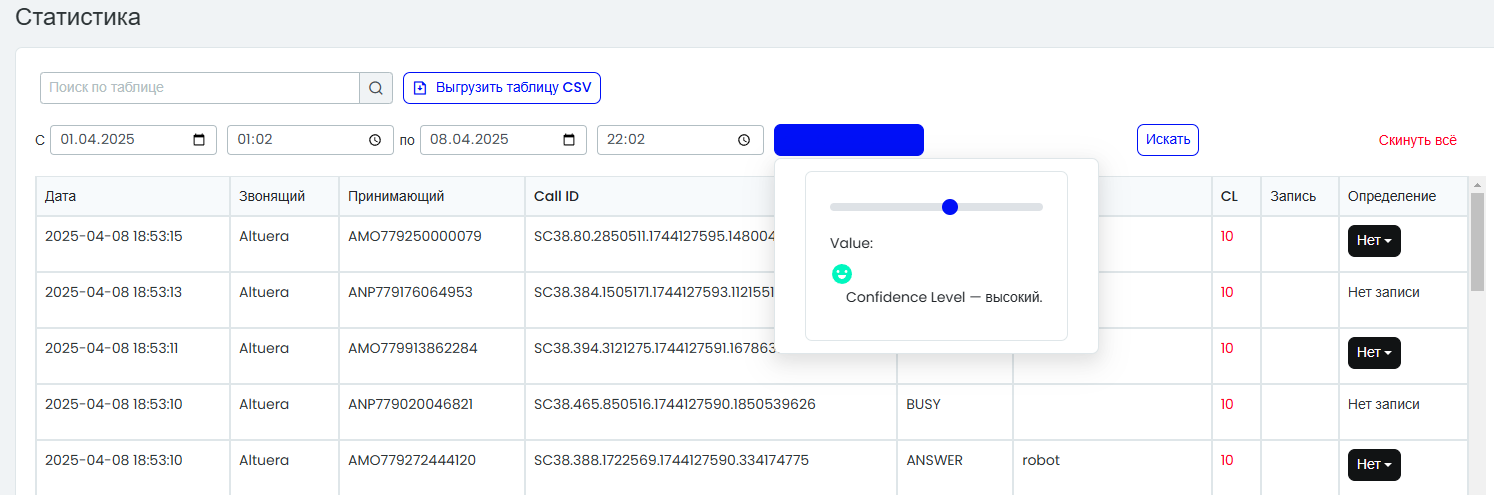
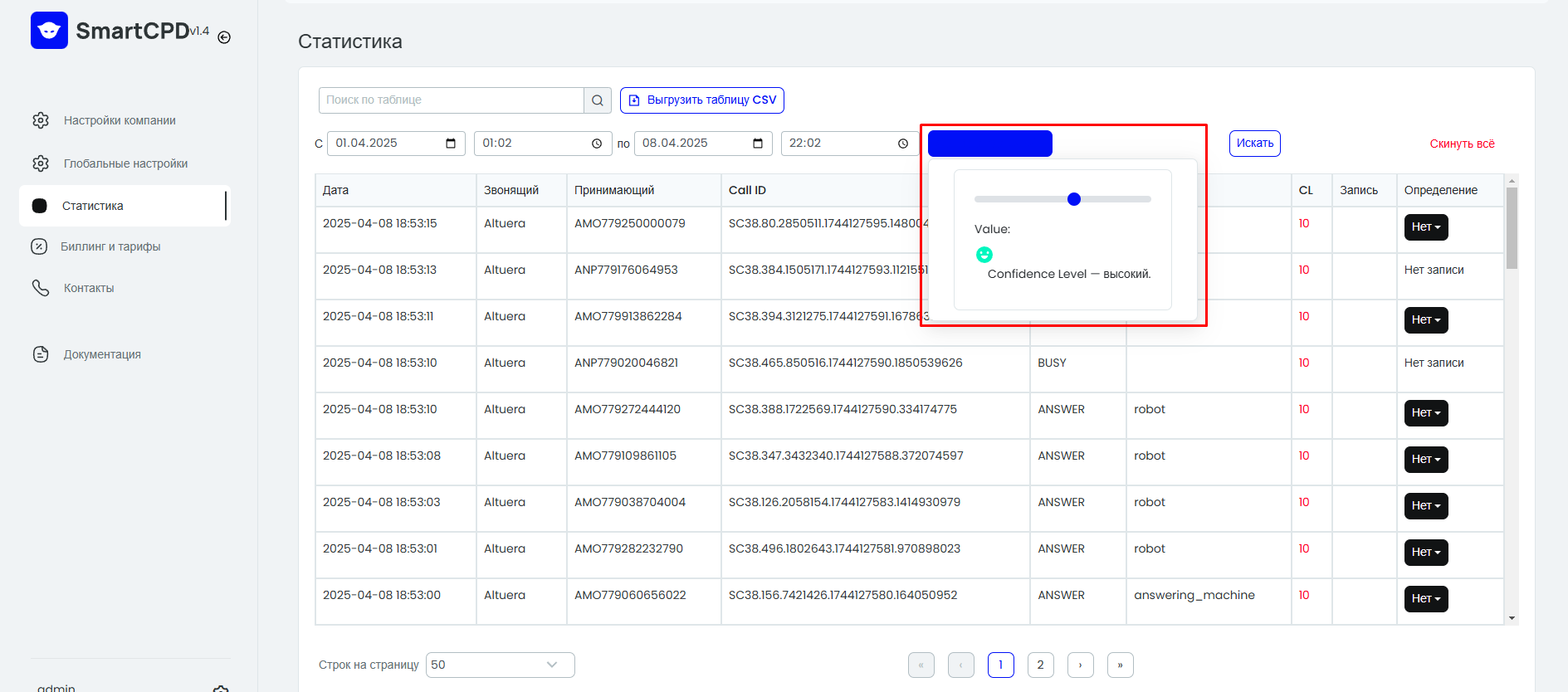
- Ползунок уровня уверенности: Регулирует порог принятия решения по отсечению виртуального ассистента (ВА).
- Value: Текущее значение уровня уверенности.
- Описание: Текстовое описание текущего уровня уверенности и его влияние на работу системы.
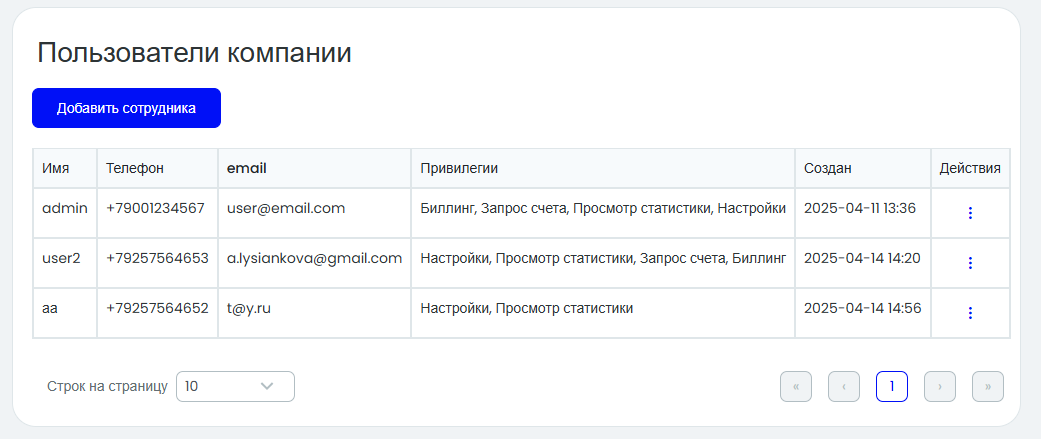
- Пользователи компании
- Добавить сотрудника - кнопка для создания новых учётных записей.
- Таблица пользователей - Таблица содержащая данные (имя, контакты, права, дата регистрации)
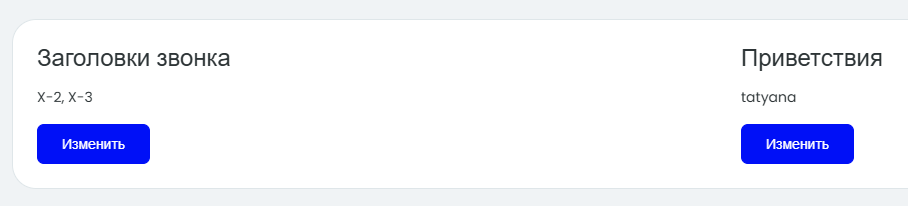
- Заголовки звонка - Уникальный идентификатор SIP заголовков
- Приветствия - Текущее голосовое приветствие
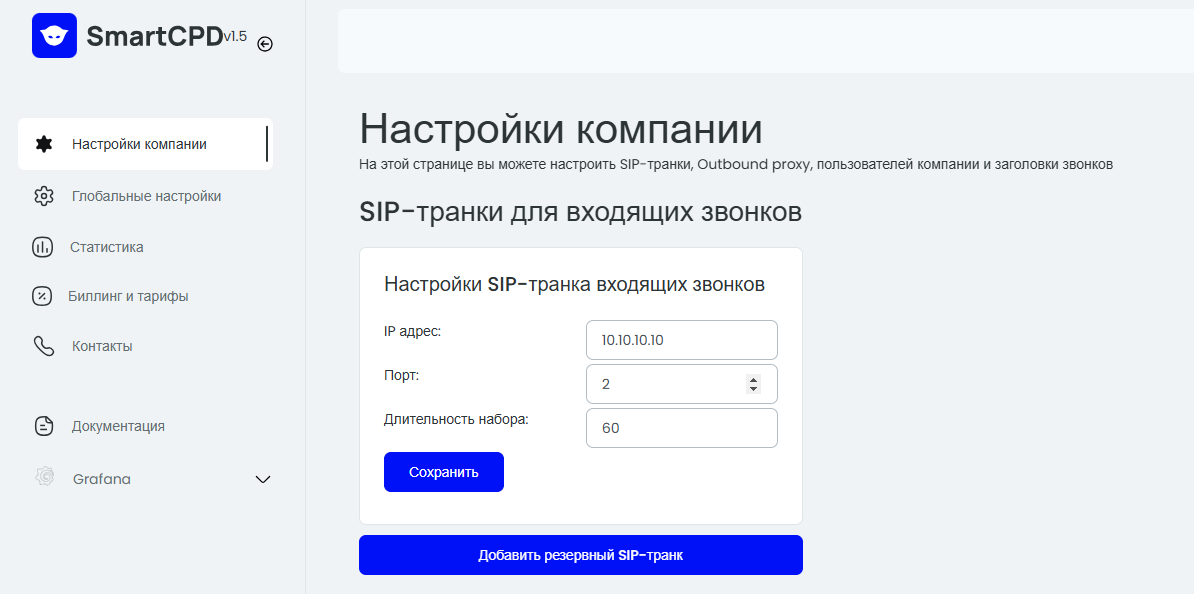
Настройка SIP-транка#
Подключение по исходящему IP-адресу:
- Подходит для подключения с платформ с выделенным IP-адресом.
- Укажите IP-адрес и порт, с которого будут поступать SIP-запросы.
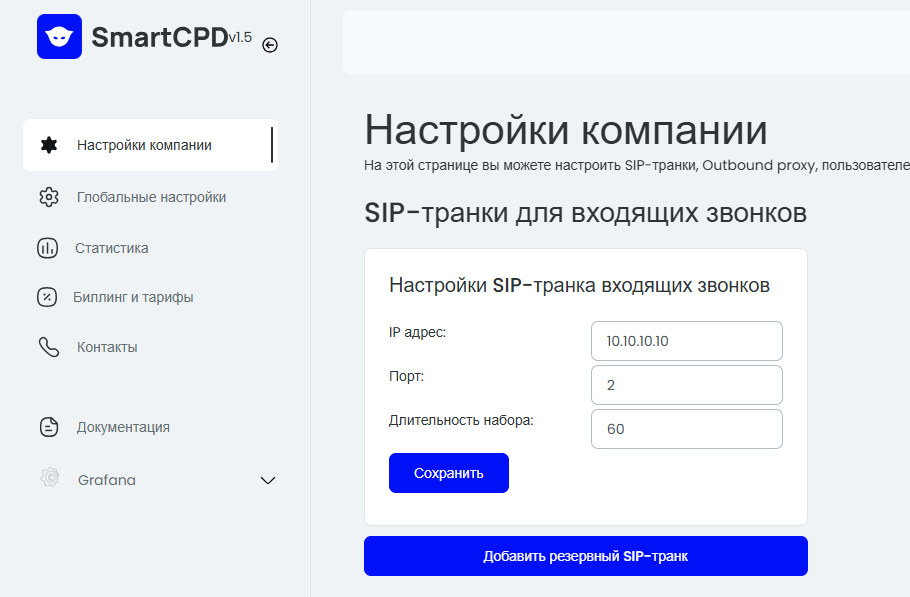
Настройка длительности набора:
Укажите длительность в секундах, которая настраивается со стороны дайлера. Эта опция отвечает за время ожидания ответа на вызов со стороны клиента и решает проблему позднего ответа. Например, если на дайлере настроен таймаут в 30 секунд, а максимальная длительность работы CPD составляет 7 секунд, вызов на платформе будет завершен через 23 секунды.
Конфигурация Outbound Proxy#
Раздел “Outbound Proxy” предназначен для настройки исходящего SIP-транка, позволяющий пользователю задать параметры для корректной маршрутизации исходящих вызовов через указанный прокси-сервер.
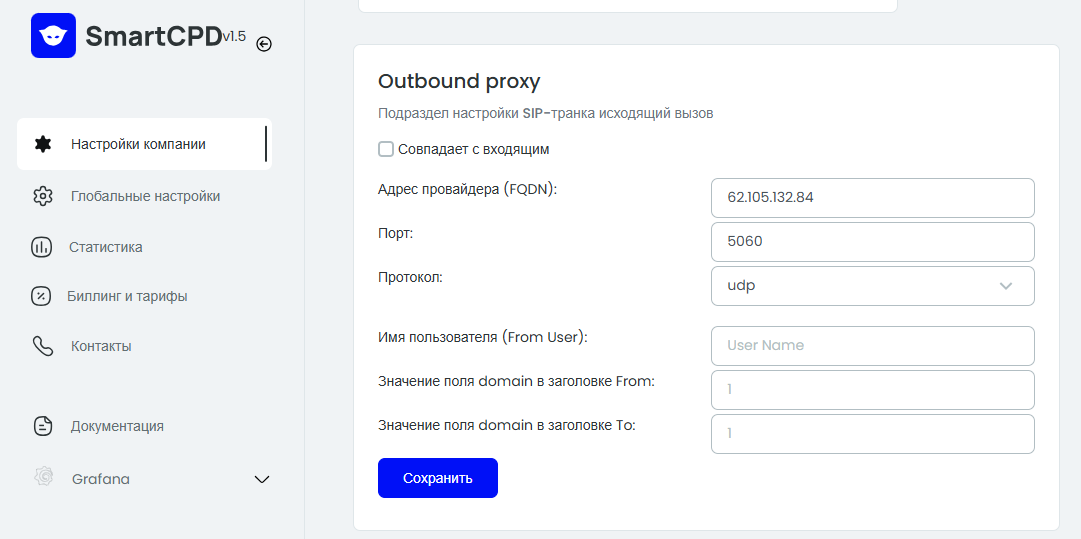
Основные элементы интерфейса:
- Совпадает с входящим: Флажок, указывающий, что настройки исходящего прокси совпадают с настройками входящего прокси.
- Адрес провайдера (FQDN): Поле для ввода полного доменного имени (Fully Qualified Domain Name) или IP-адреса провайдера.
- Порт: Поле для ввода порта, через который будут проходить SIP-запросы.
- Регистрация: Кнопки для выбора режима регистрации, Включает/Выключает режим доменной регистрации на платформе.
- Протокол: Выпадающий список для выбора протокола передачи данных (например, UDP, TCP, TLS).
- Имя пользователя: Поле для ввода имени пользователя, используемого для авторизации.
- Значение поля domain в заголовке From: Поле для ввода значения домена в заголовке From SIP-запроса.
- Значение поля domain в заголовке To: Поле для ввода значения домена в заголовке To SIP-запроса.
- Кнопка “Сохранить”: Кнопка для сохранения внесенных изменений.
Регулировка Confidence Level#
Используйте ползунок для установки порога принятия решения по отсечению виртуального ассистента. Система отсечет ВА только если уверена, что это именно ВА, а не человек. Высокий уровень Confidence Level уменьшает вероятность ошибок второго типа, когда система принимает человека за ВА.
| Confidence Level | FRR |
|---|---|
| 7 | 2.64 % |
| 8 | 2.44 % |
| 9 | 1.23 % |
| 10 | 0.84% |
| 11 | 0.71 % |
| 12 | 0.64 % |
| 13 | 0.6 % |
| 14 | 0.56 % |
| 15 | 0.55 % |
Раздел “Пользователи компании” позволяет:
- Добавлять новых сотрудников
- Управлять их правами доступа
- Просматривать и редактировать данные пользователей
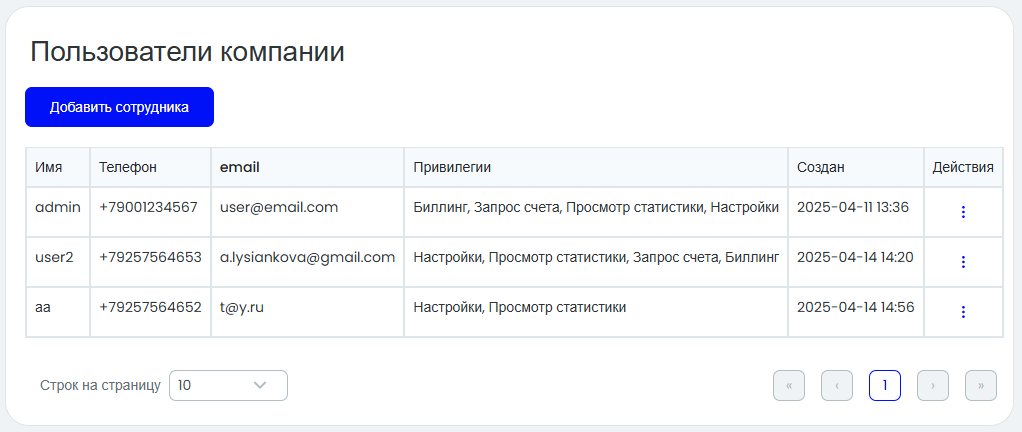
Добавление нового пользователя#
Нажмите “Добавить сотрудника”. Заполните поля:
- Имя
- Телефон
- Пароль
- Подтверждение пароля
- Имя
Выберите privileges** которые будут доступны сотруднику(Для выбора нескольких привилегий используйте клавишу CTR):
- Настройки
- Просмотр статистики
- Запрос счета
- Биллинг
- Настройки
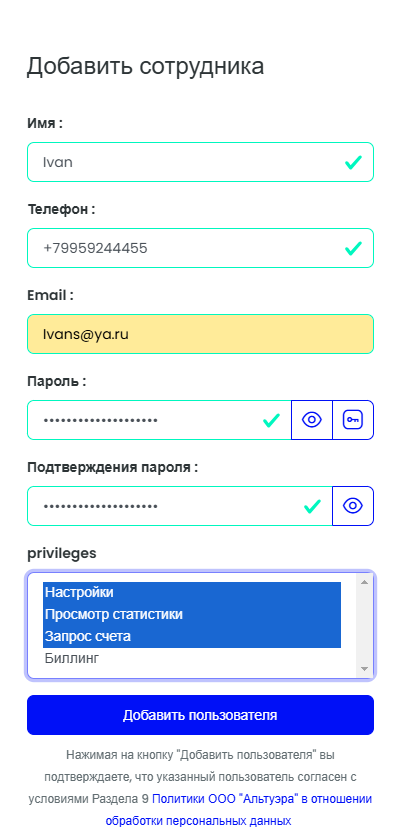
Нажмите “Добавить пользователя” для сохранения данных сотрудника.
Редактирование пользователя#
В столбце действия нажмите на троеточие и выберите Профиль.
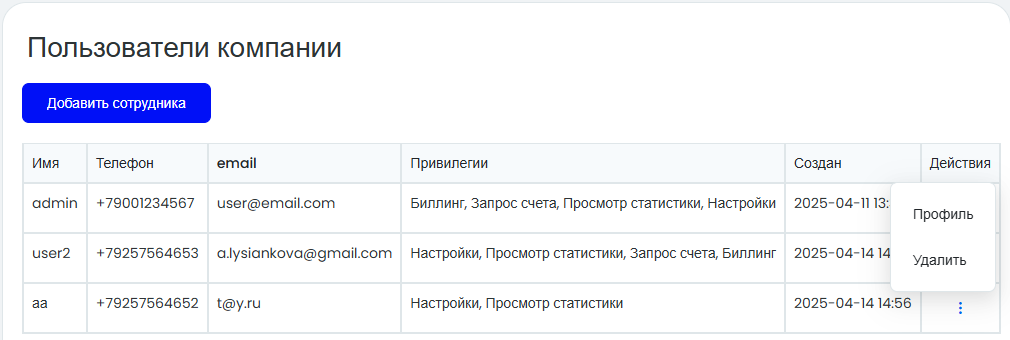
Далее нажмите кнопку Редактировать
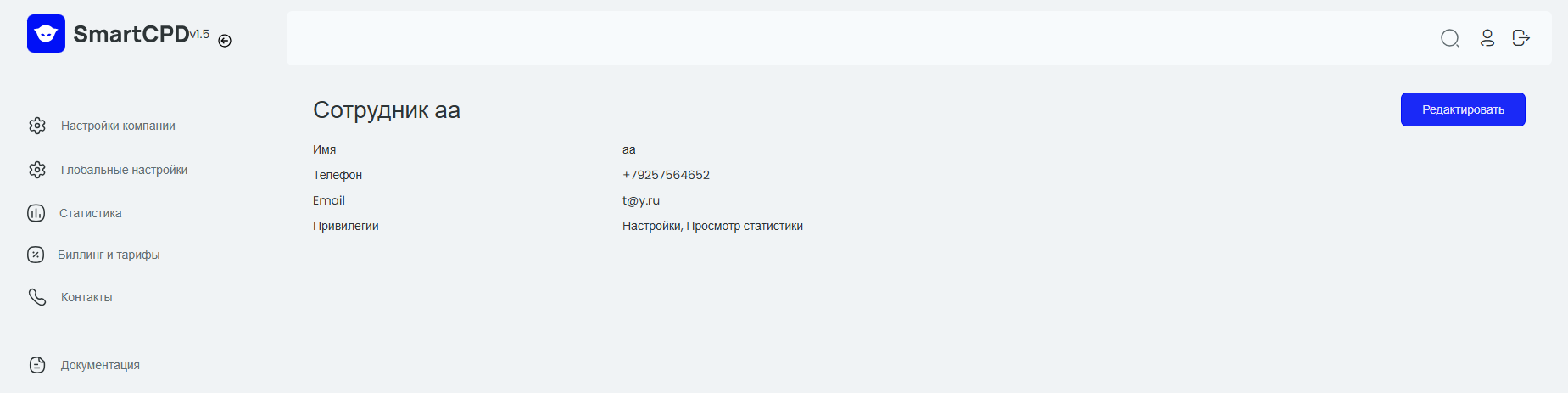
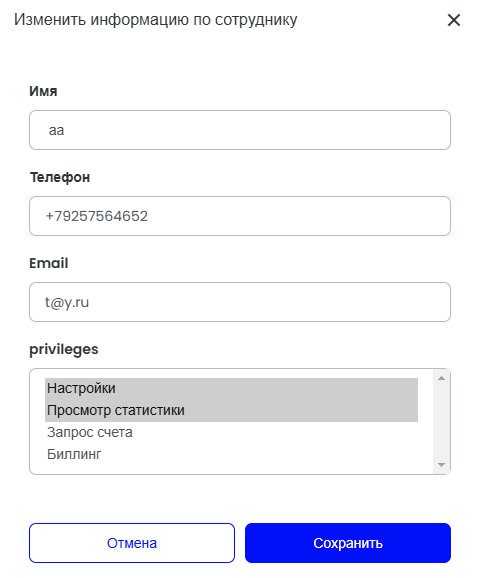
Измените информацию по сотруднику и нажмите кнопку Сохранить.
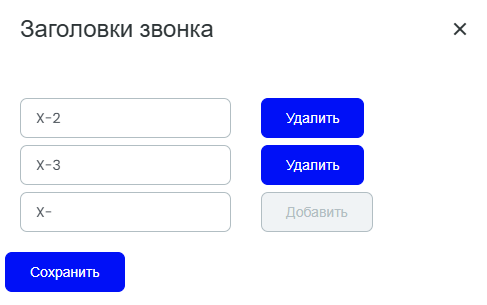
Заголовки звонка#
- Перейдите: Настройки → Заголовки звонка
- Укажите Заголовок звонка
- Сохраните.
Приветствия#
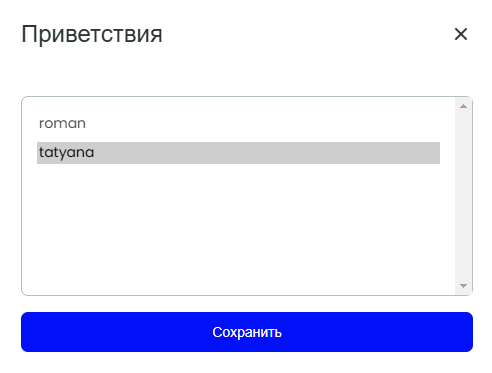
- Перейдите: Настройки → Приветствия
- Выберите Мужской или женский вариант приветствия
- Сохраните.
Настройки компании#
Позволяет обновлять файлы моделей, используемых для анализа данных.
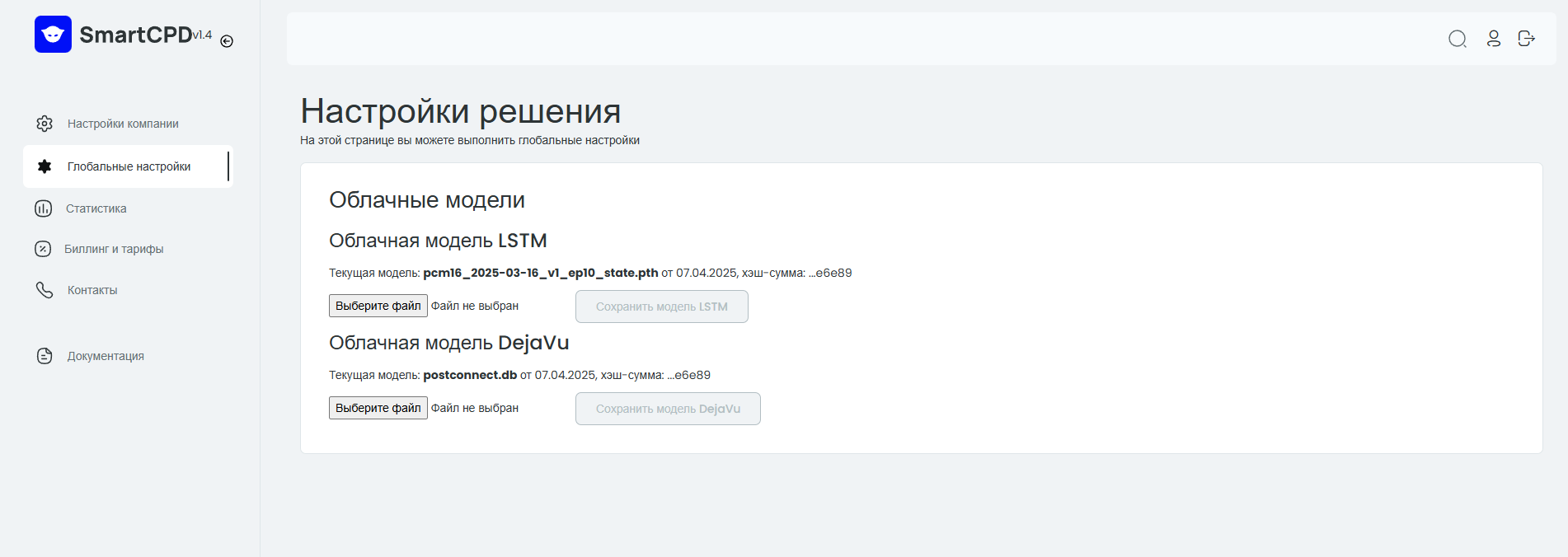
Облачная модель LSTM используется для улучшения анализа с помощью нейросети, для обновления модели загружается файл с расширением .pth. Модель DejaVu предназначена для обновления базы отпечатков вызовов, для обновления модели загружается файл с расширением .db.
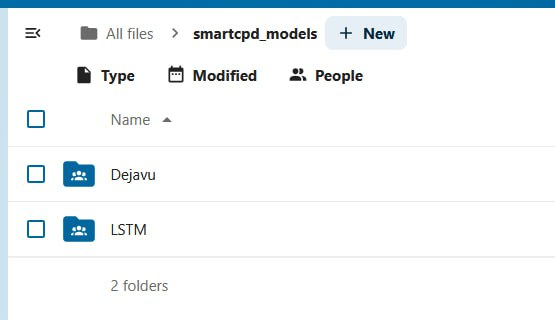
Модели можно скачать с облачного хранилища по ссылке https://scpd.altuera.ru:5000/
Статистика#
Раздел “Статистика” представляет собой детализированный отчет о проанализированных вызовах, предоставляя полный доступ к информации и функциональные возможности для фильтрации данных и их выгрузки.
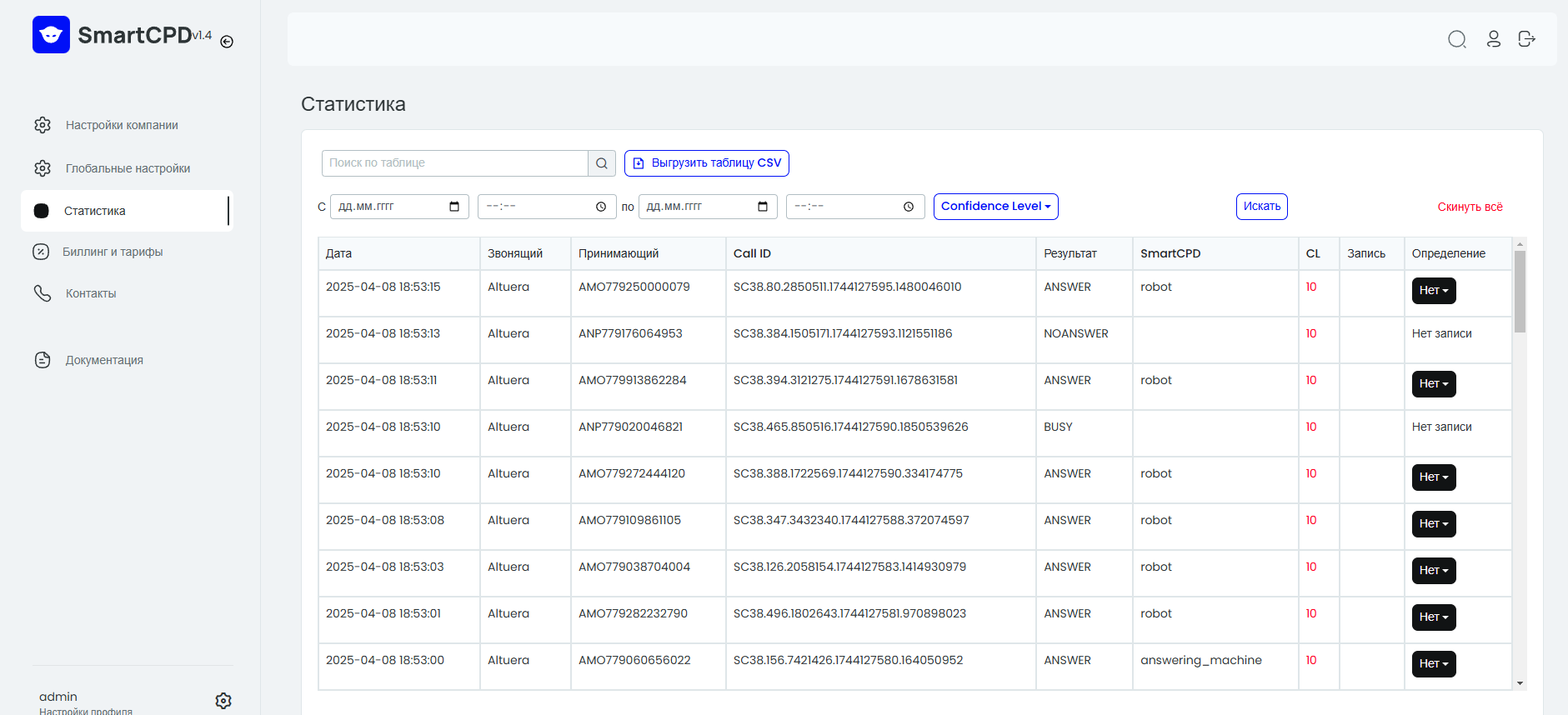
Перечень данных предоставляемых статистикой#
- Дата: Дата совершения Вызовы.
- Звонящий: Исходящий телефонный номер (А номер).
- Принимающий: Входящий телефонный номер (Б номер).
- Call ID: Уникальный идентификатор вызова.
- Результат: Итог звонка
- Используются результаты звонка asterisk:
- ANSWER - вызываемая сторона ответила
- NOANSWER - вызываемая сторона не ответила
- CANCEL - вызов сброшен вызывающей стороной
- BUSY - получили результат
занято - CHANUNAVAIL - вызываемая сторона не ответила на запрос установки соединения
- CONGESTION - в процессе набора произошла ошибка
- Используются результаты звонка asterisk:
- SmartCPD: Определение, выполненное сервисом SmartCPD (Робот или Человек).
- answering_machine - определен автоответчик
- human - определен человек
- no_cpd_record - произошла ошибка сохранения записи
- oleg или robot - определен голосовой помошник
- silence - в вызываемом канале тишина
пусто- система не смогла проставить результат до разрыва соединения
- CL: Уровень уверенности в определении виртуального ассистента (ВА). Смотри Confidence Level
- Запись вызова: Кнопка воспроизведения аудиозаписи вызова при его наличии
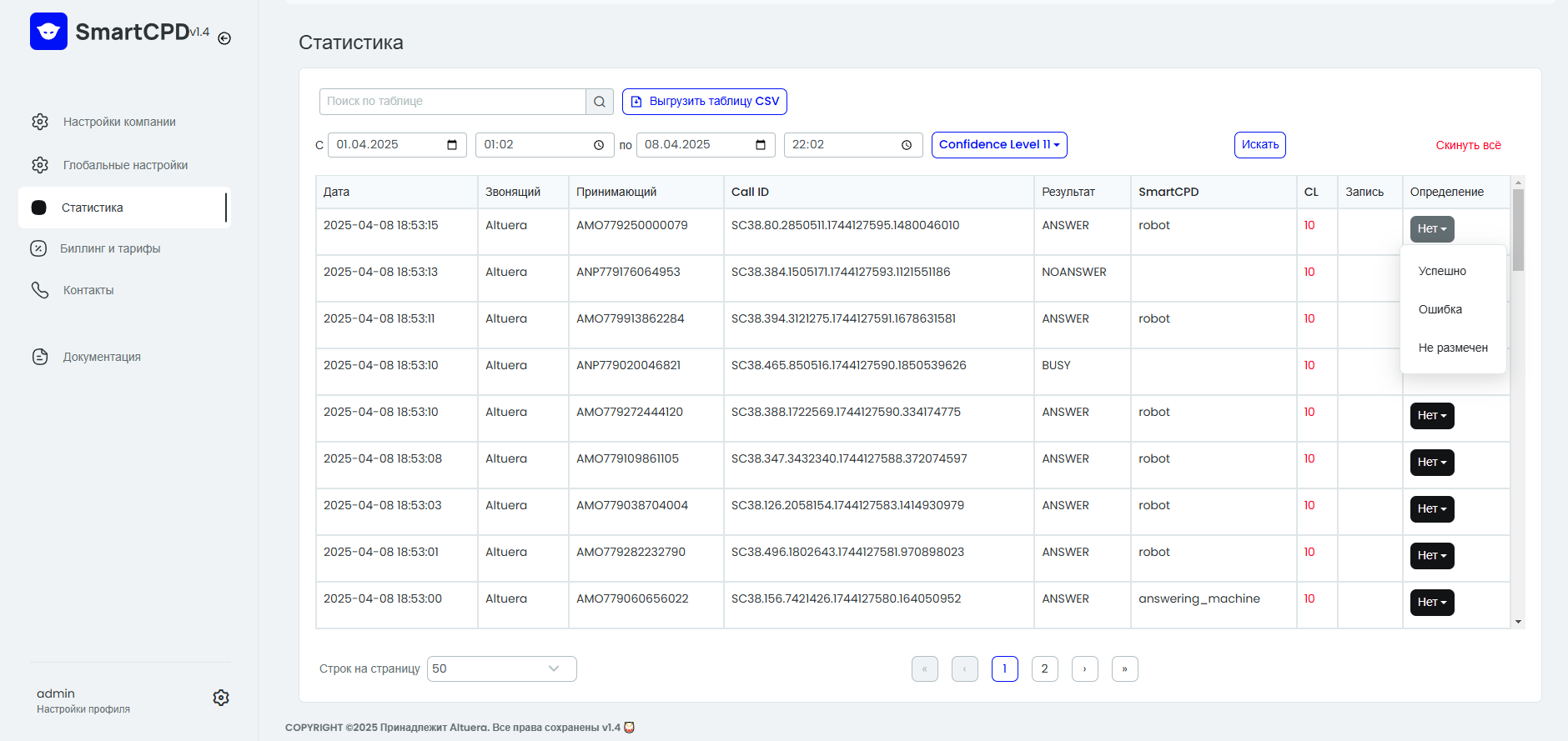
- Определение: Поле для ручного выбора результата анализа пользователем. Доступные значения: “Успешно”, “Ошибка”, “Не размечен”.
Фильтрация данных#
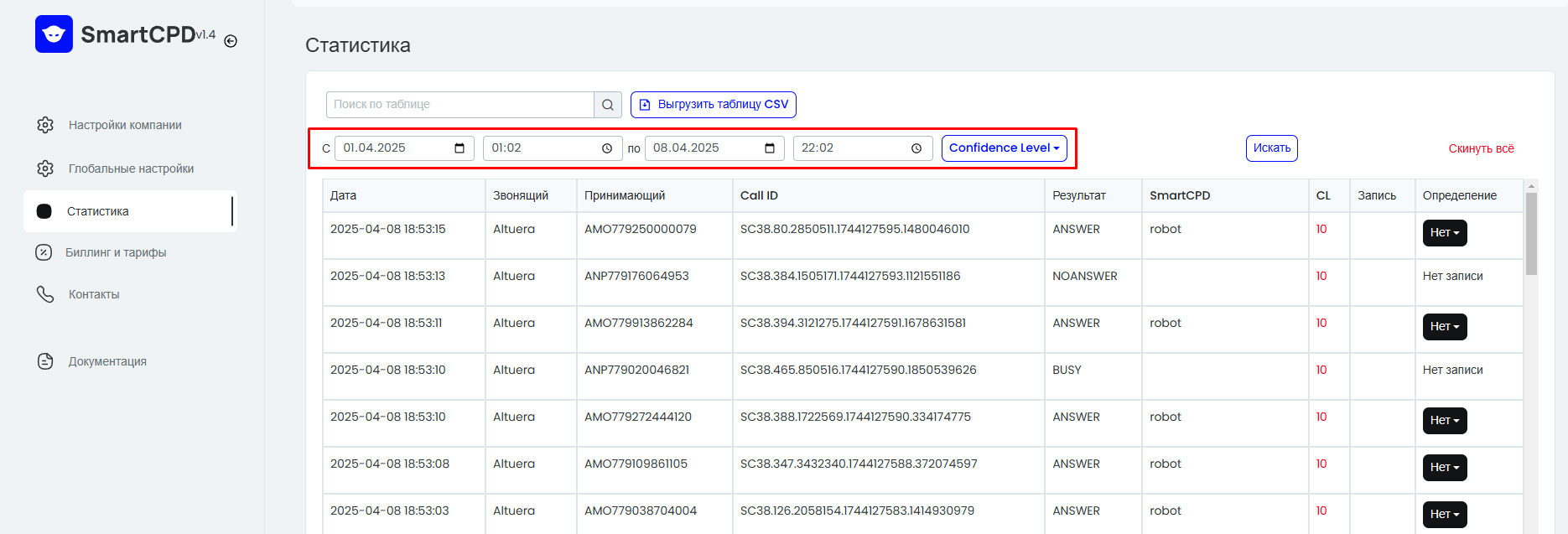
Для упрощения анализа, раздел “СТАТИСТИКА” оснащен функциональными фильтрами. Вы можете отфильтровать данные по следующим критериям:
- Дата: Выбор конкретной даты или диапазона дат.
- Время начала: Указание начального времени для фильтрации вызовов.
- Время окончания: Указание конечного времени для фильтрации вызовов.
- Confidence Level (CL): Установка порога уровня уверенности для фильтрации вызовов.
Выгрузка данных#
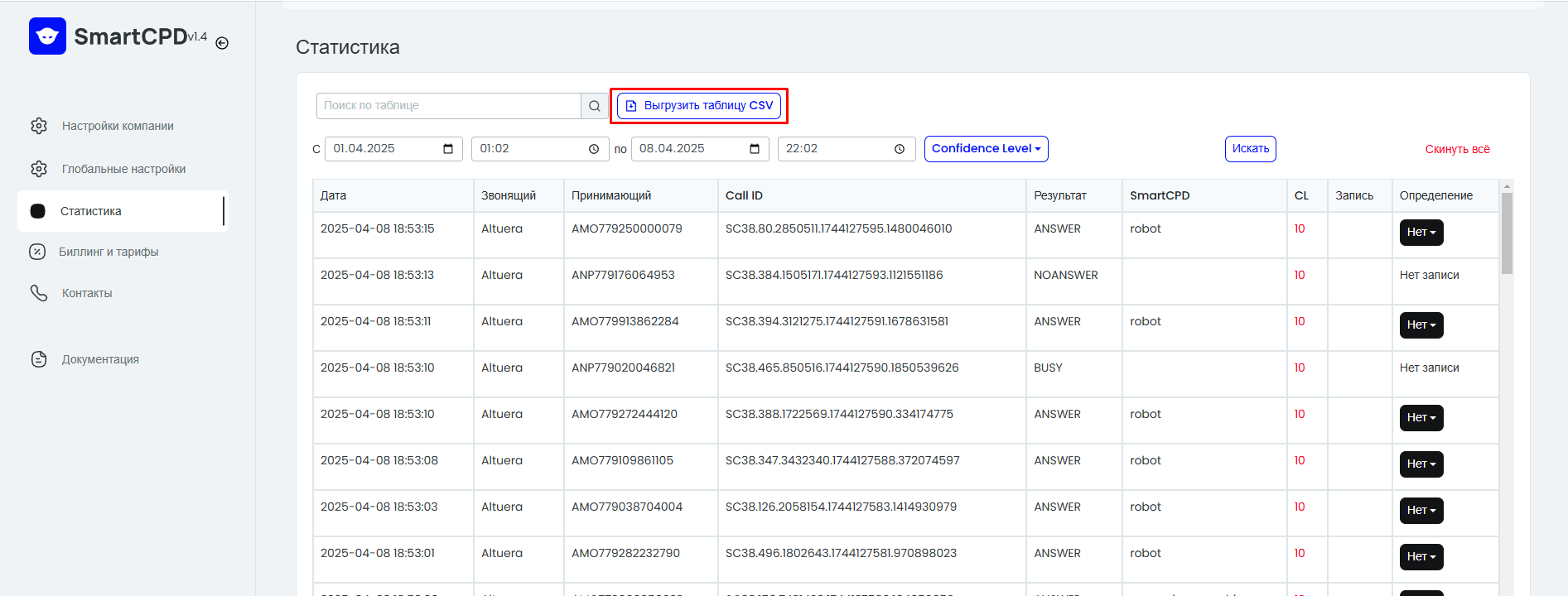
Данные можно выгрузить в формате CSV для последующего анализа или отчетности. Для этого достаточно нажать кнопку “Выгрузить таблицу в CSV” и сохранить файл на локальном устройстве.
Пример использования#
Просмотр звонков за определенную дату:
- Установите дату в фильтре и нажмите “Искать”.
- Таблица обновится, отобразив звонки за выбранный период.
- Установите дату в фильтре и нажмите “Искать”.
Фильтрация вызовов по Confidence Level:
- Установите максимальный порог Confidence Level (CL) в фильтре.
- Нажмите “Искать” для отображения вызовов, где Confidence Level соответствует максимальному значению.
- Установите максимальный порог Confidence Level (CL) в фильтре.
Ручное редактирование результатов анализа:
- В столбце “Определение” выберите необходимое значение для каждого вызова: “Успешно”, “Ошибка” или “Не размечен”.
Выгрузка отчета:
- После применения фильтров нажмите “Выгрузить таблицу в CSV”.
- Сохраните файл на своем устройстве для дальнейшей работы.
- После применения фильтров нажмите “Выгрузить таблицу в CSV”.
Билинг и тарифы#
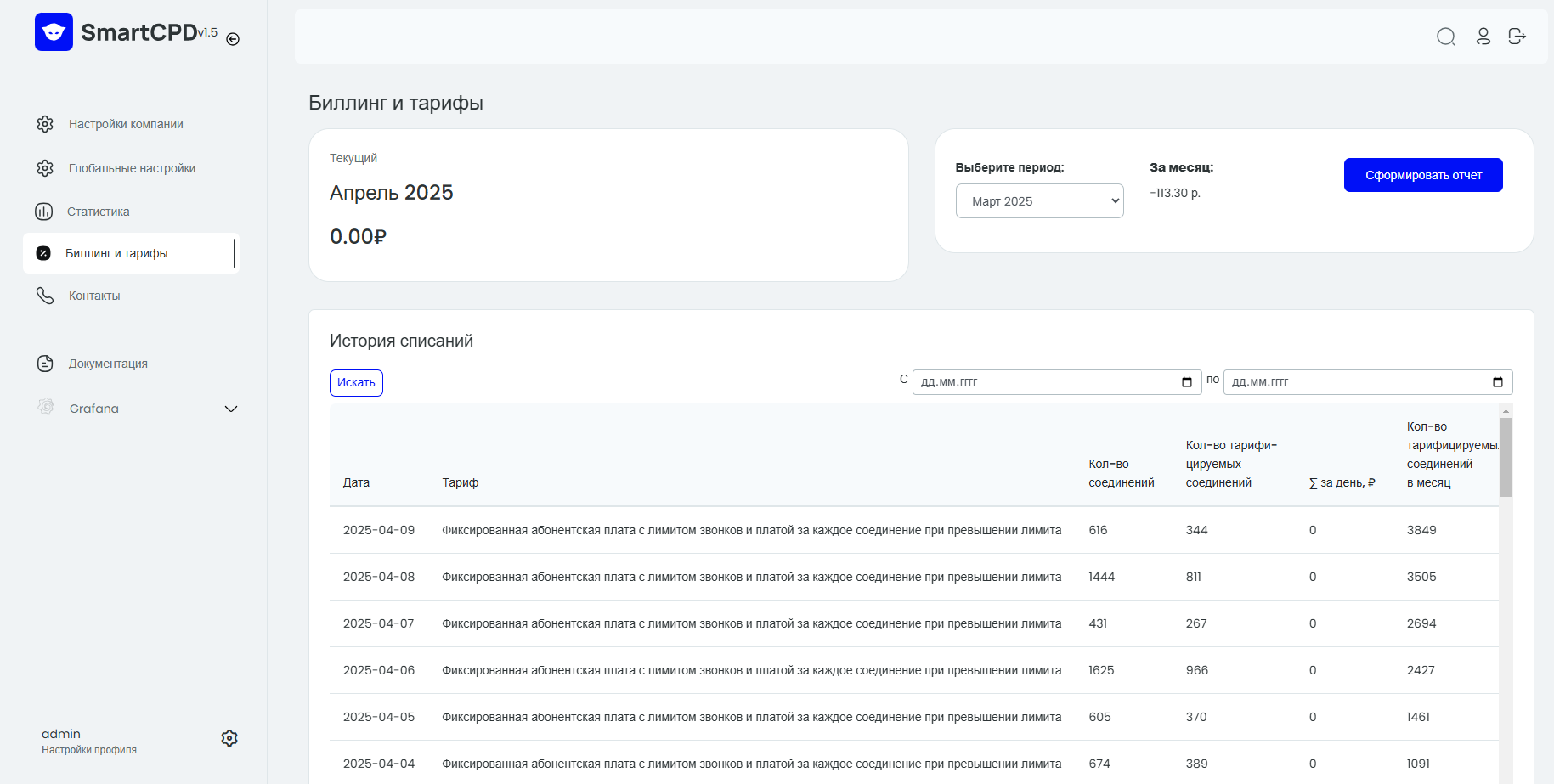
Раздел “Биллинг и Тарифы” предоставляет информацию о текущем балансе, тарифах, истории списаний и платежей. Этот раздел помогает пользователю следить за расходами и управлять счетами.
Основные элементы интерфейса#
Текущий баланс
В верхней части экрана отображается текущий месяц и состояние баланса.
Формирование отчетов
Для просмотра данных за предыдущие периоды выберите нужный месяц в выпадающем списке. Система покажет сумму списаний за выбранный период. Чтобы сохранить отчет, нажмите кнопку “Сформировать отчет”, далее вы можете скачать отчет или отправить его на почту.
История списаний
В таблице представлена полная история списаний с указанием даты, типа тарифа и суммы. Данные сортируются по дате, самые свежие операции отображаются первыми.
История списаний#
Таблица в разделе “История списаний” содержит следующие столбцы:
- Дата: Дата списания.
- Тариф: Наименование тарифного плана, по которому производится списание.
- Кол-во соединений: Общее количество соединений за день.
- Кол-во тарифицируемых соединений: Количество соединений, подлежащих тарификации.
- ∑ за день, ₽: Сумма списания за день.
- Кол-во тарифицируемых соединений в месяц: Количество соединений в месяц, подлежащих тарификации.
Контакты#
Раздел “Контакты” предоставляет информацию о способах связи с поддержкой, а также форму для отправки запросов и предложений. Этот раздел помогает пользователям быстро и удобно получать помощь и обратную связь.
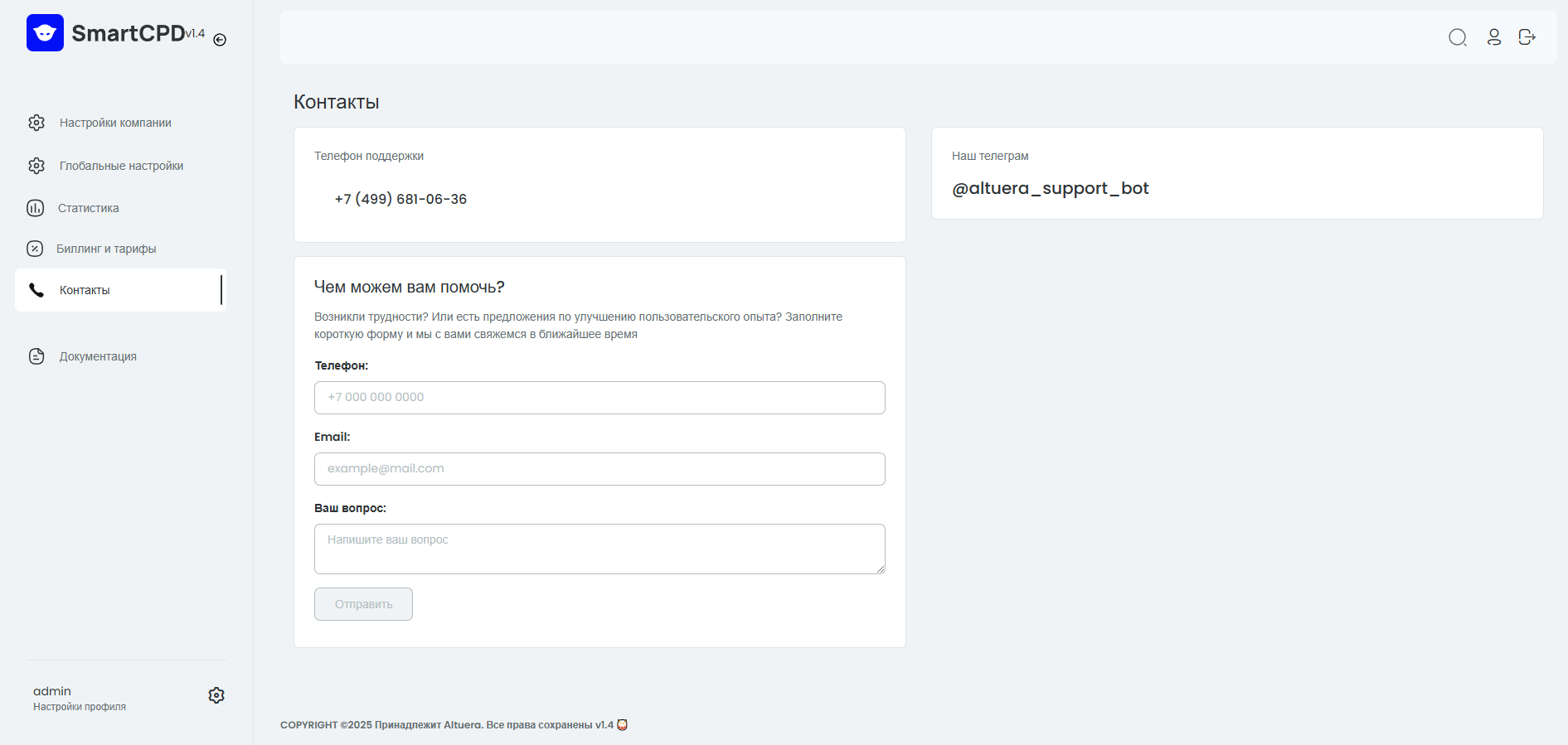
Телефон поддержки: Номер телефона для связи с технической поддержкой.
- Номер телефона: +7 (499) 681-06-36
Наш телеграм: Ссылка на телеграм-бота поддержки.
- телеграм-бот: @altuera_support_bot
Форма обратной связи: Поля для ввода контактной информации и текста вопроса.
- Телефон: Поле для ввода вашего телефонного номера.
- Email: Поле для ввода вашего email-адреса.
- Ваш вопрос: Текстовое поле для ввода вашего вопроса или сообщения.
Метрики#
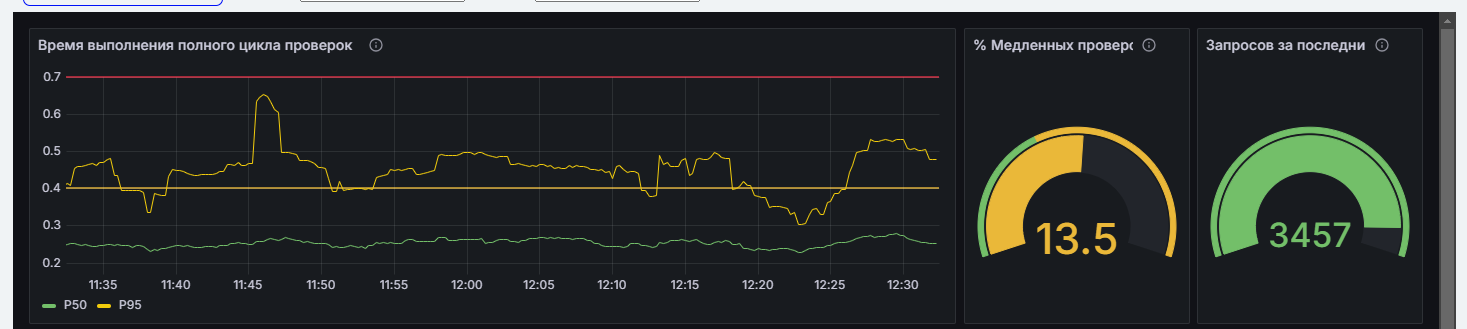
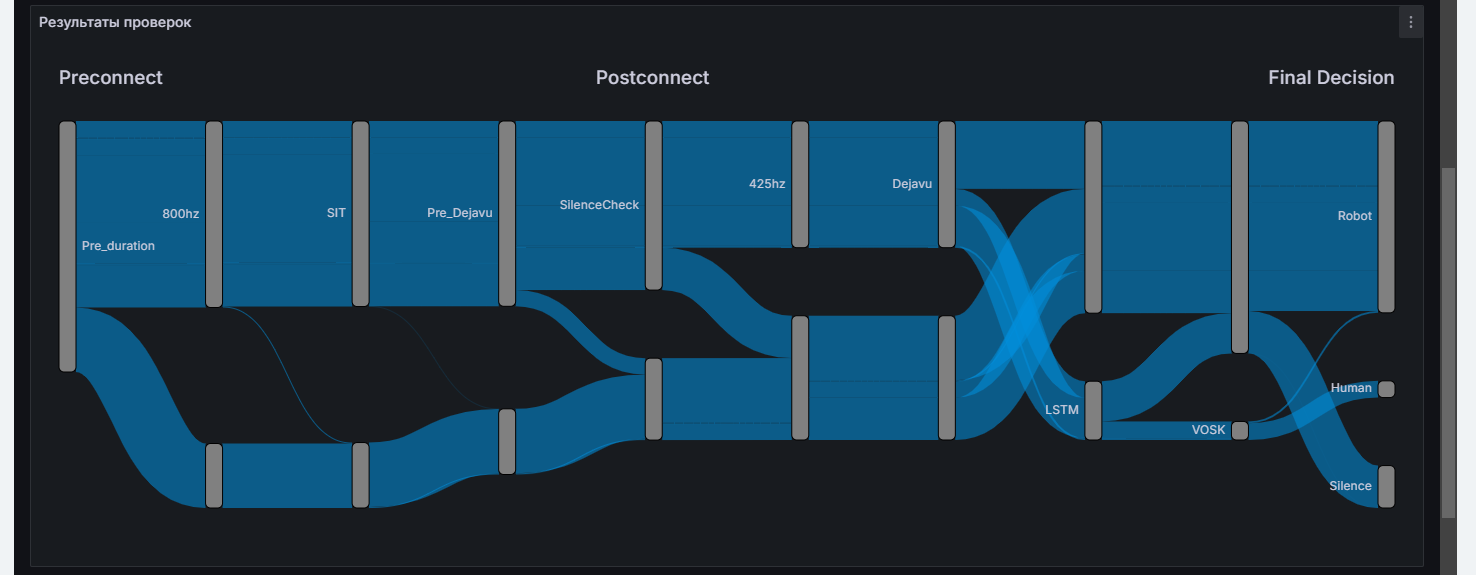
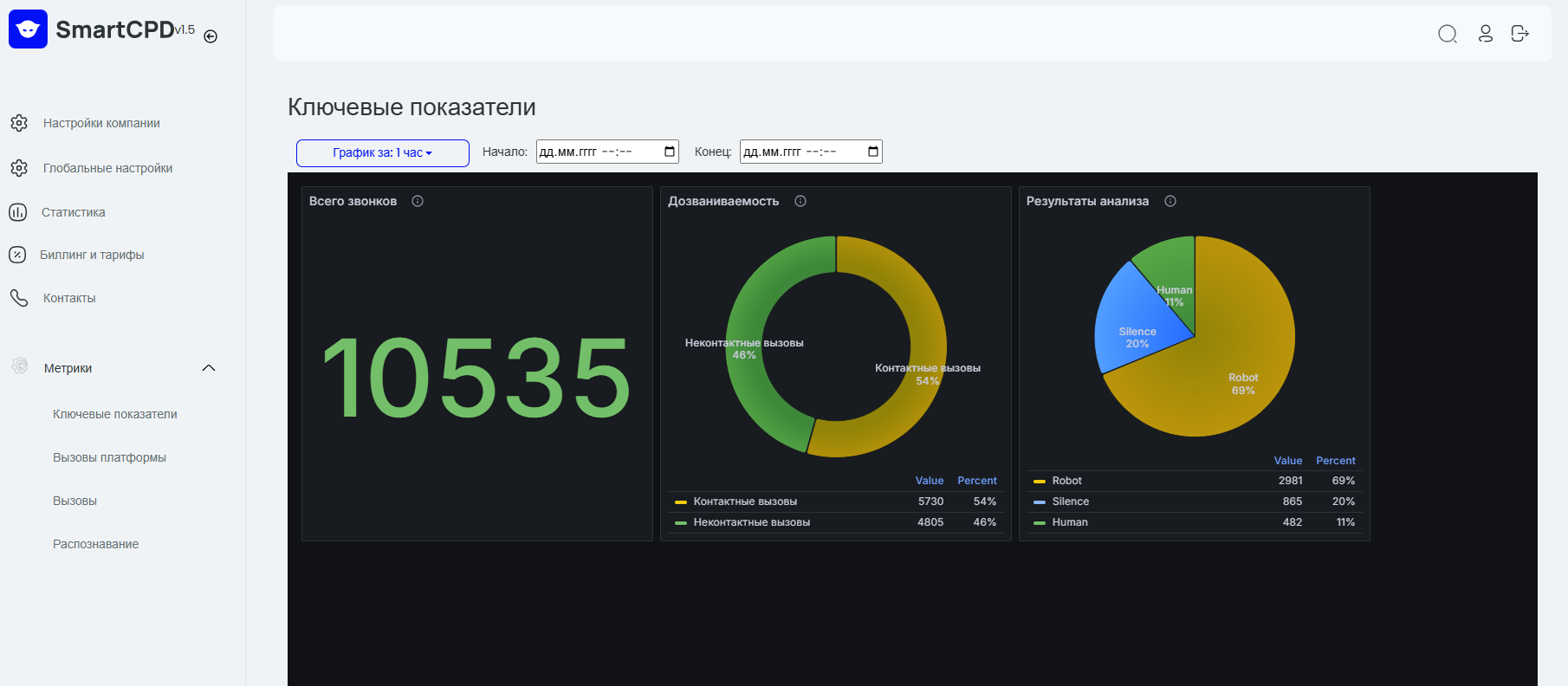
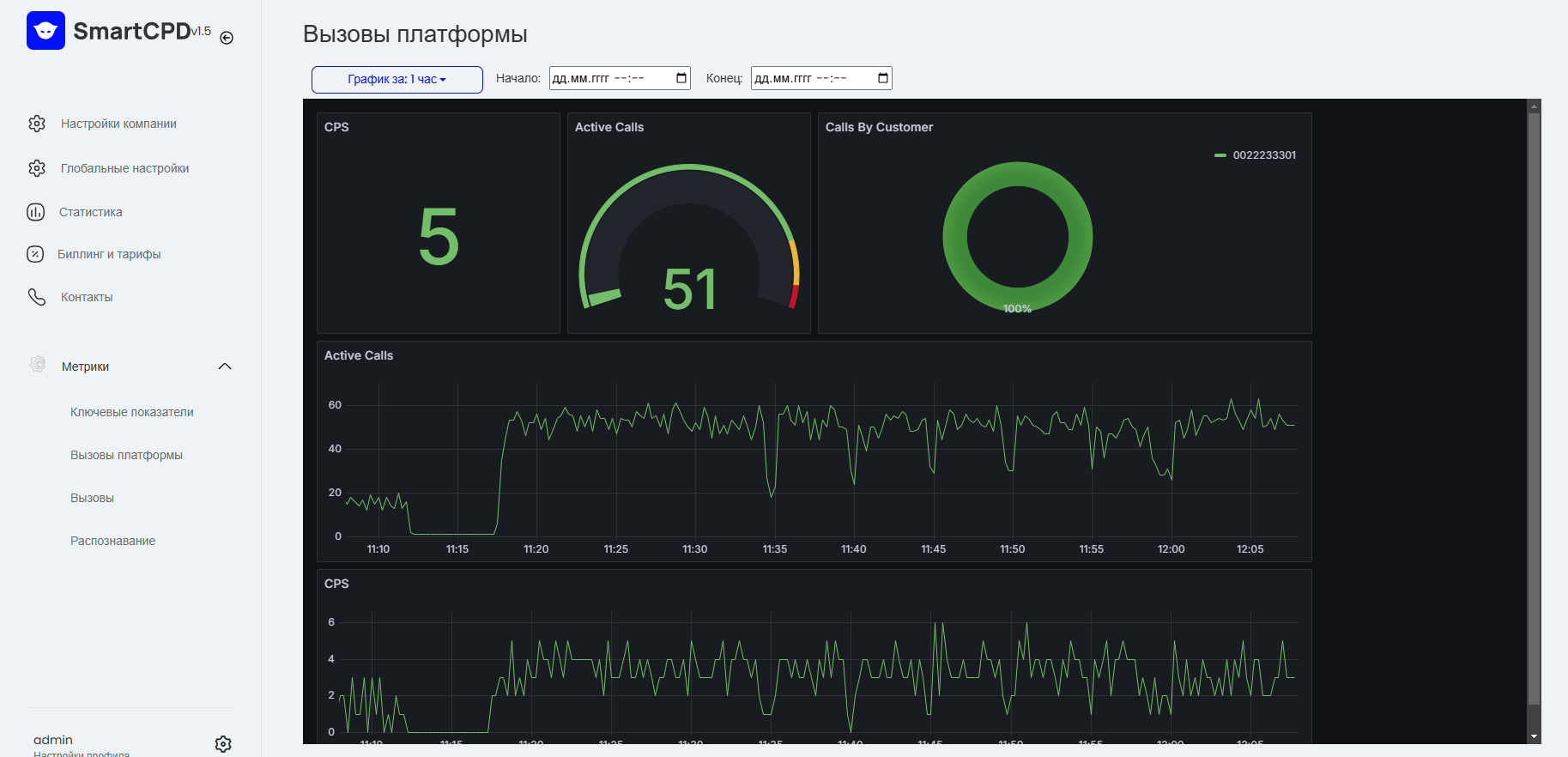
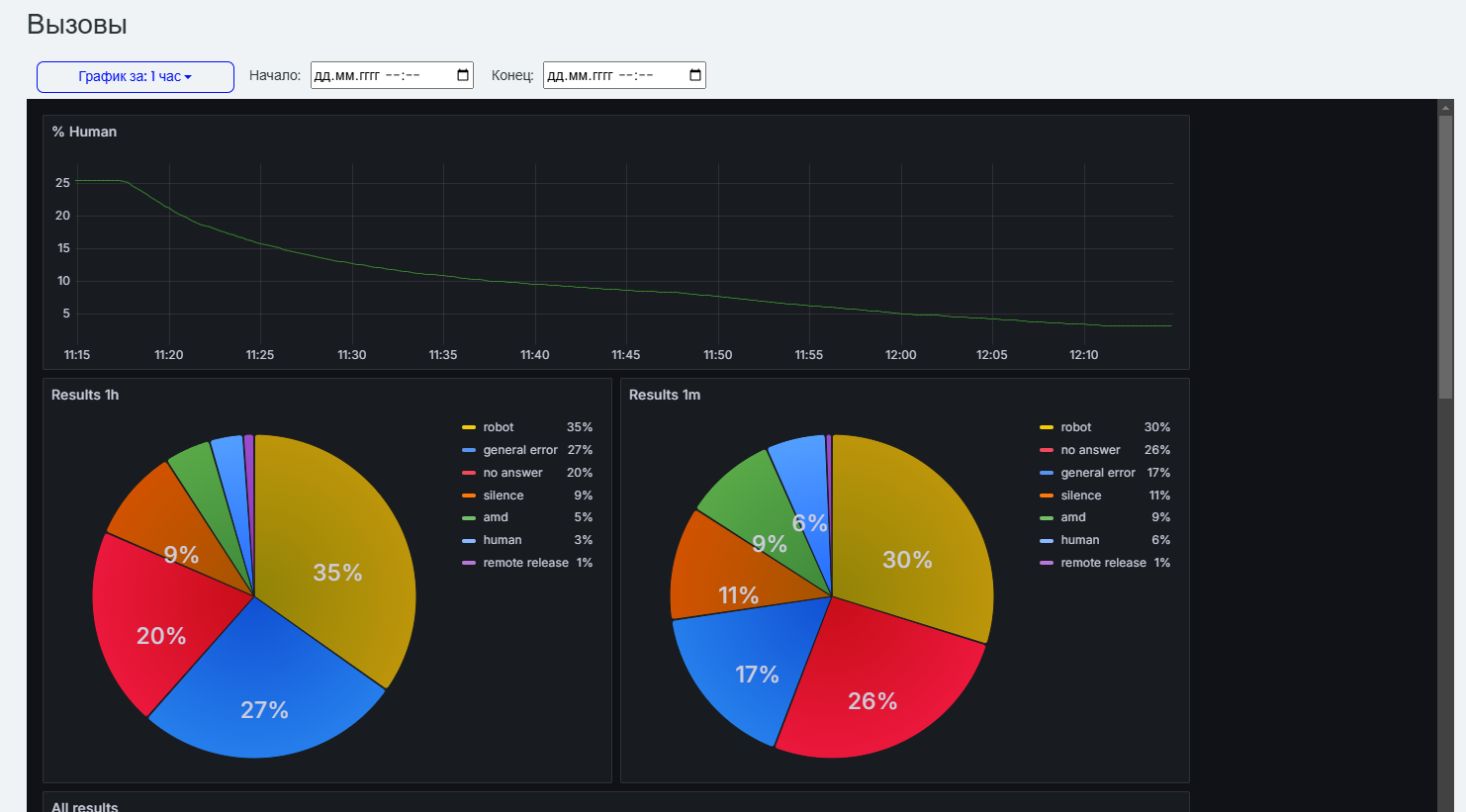
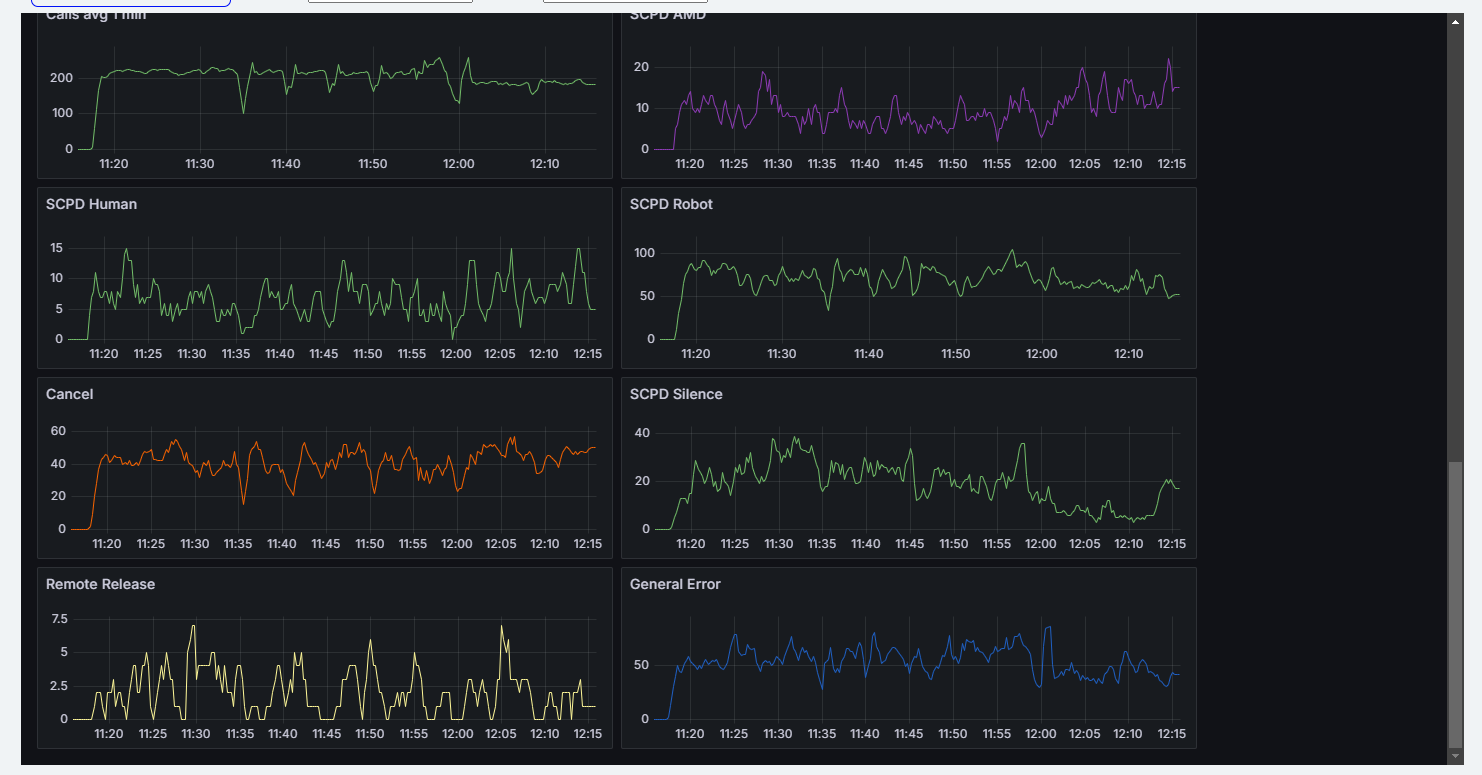
Раздел Метрики представляет собой аналитическую панель мониторинга ключевых параметров работы телефонии, обеспечивающую оперативный контроль качества обработки вызовов. Он отображает такие показатели, как: количество и тип вызовов (роботы/люди), скорость обработки запросов (CPS), процент успешных соединений, нагрузку на операторов и точность работы алгоритмов распознавания (Confidence Level). Данные визуализируются в виде графиков и диаграмм с возможностью фильтрации по временным периодам, что позволяет оперативно выявлять аномалии в работе системы, анализировать эффективность настроек и принимать обоснованные решения по оптимизации процессов.
Ключевые показатели#
Вызовы платформы#
Вызовы#
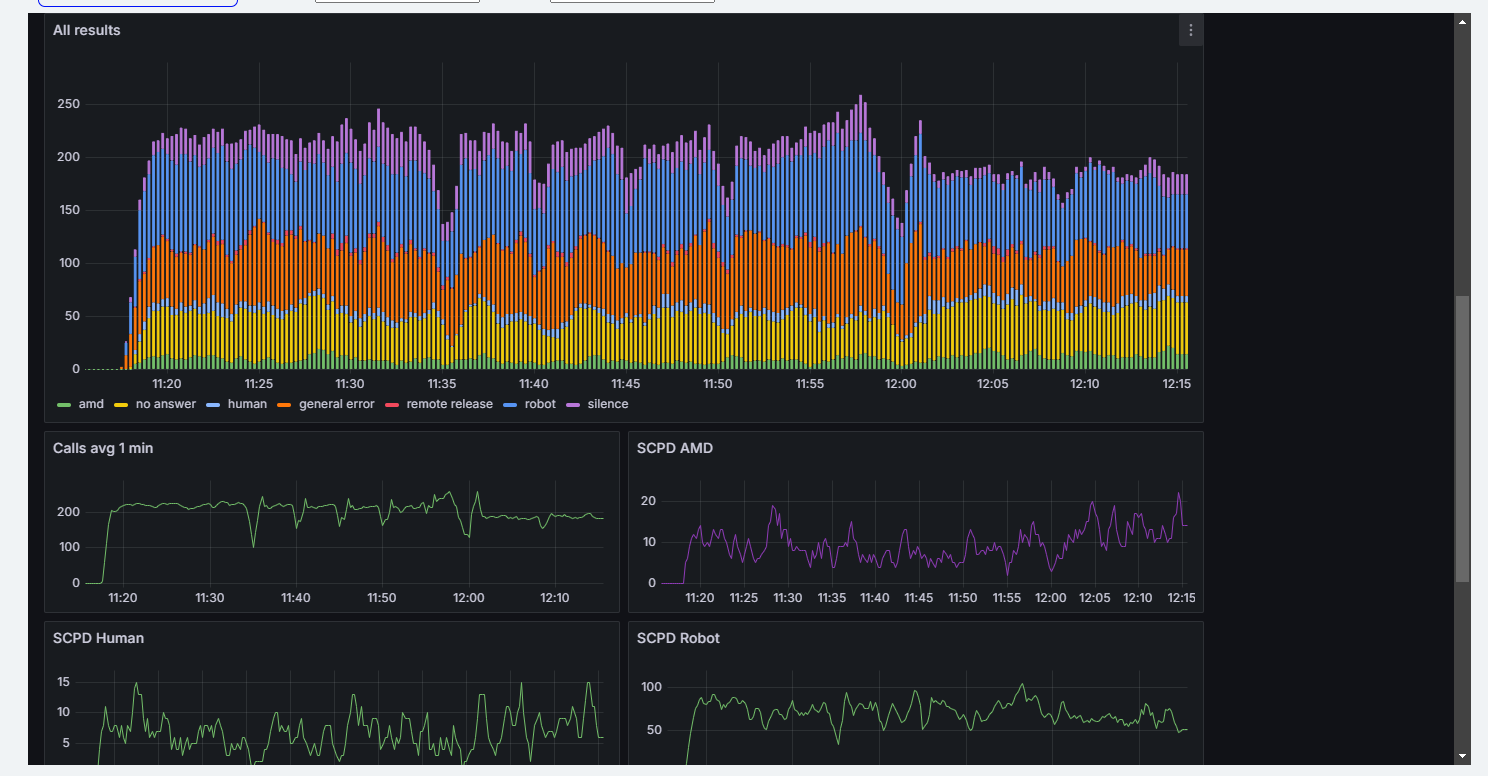
Распознавание#